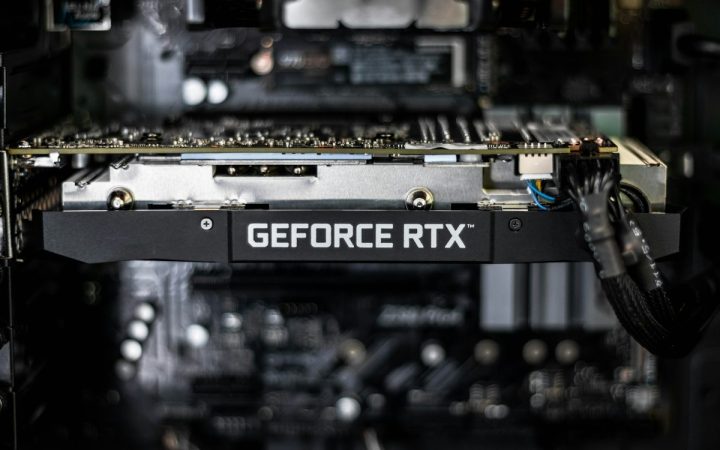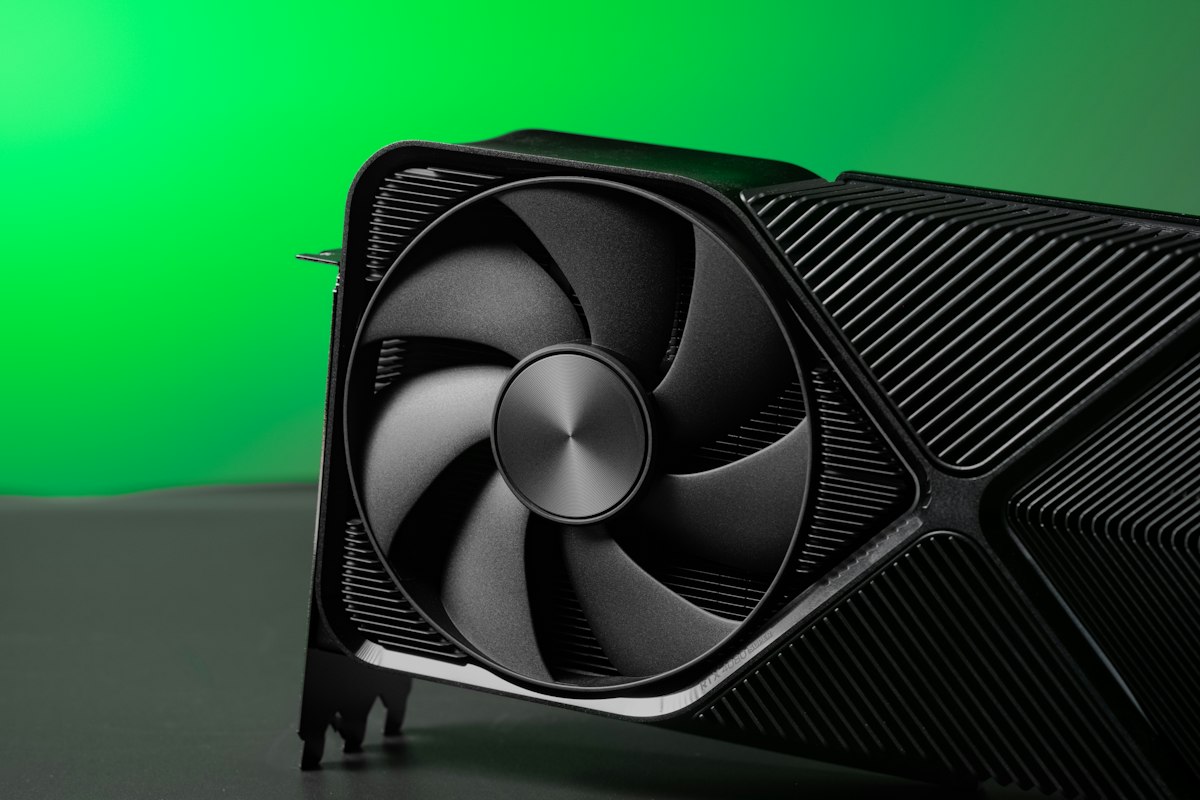
Termal throttling, işlemci ya da ekran kartı çok ısındığında frekansını düşürmesi anlamına gelir. Bu koruma mekanizması donanımı kurtarır, ama oyunlarda FPS’i yerle bir eder. Technopat’ın açıklamasına göre çip, sıcaklık güvenli aralığa inene kadar çekirdek ve bellek frekansını kısar. Bu rehberde termal throttling’in neden olduğunu, nasıl tespit edileceğini ve kalıcı olarak nasıl çözüleceğini anlatıyoruz.
Termal Throttling Nedir ve Neden Olur?
Her işlem birimi çalışırken ısı üretir. Ekran kartının grafik işlemcisi oyun sırasında sayısız hesap yapar ve ciddi miktarda ısı çıkarır. Soğutma sistemi bu ısıyı dışarı atamadığında sıcaklık yükselir.
Modern çipler kendini korumak için tasarlanmıştır. Sıcaklık belirli bir eşiği aştığında donanım otomatik olarak hız düşürür. Bu sayede yanma, kısa devre veya ani kapanma riski azalır.
Ancak bu korumanın bir bedeli var. Frekans düştüğü için kare hızı da düşer. Bazen FPS o kadar geriler ki oyunu kapatmak zorunda kalırsınız.
Kısıtlama Sırasında Donanıma Zarar Gelir mi?
Hayır, termal throttling sırasında donanım zarar görmez. Koruma tam olarak bunu engellemek için vardır.
Yine de sürekli yüksek sıcaklıkta çalışmak bileşenin ömrünü kısaltır. Bu yüzden kısıtlamayı “sorun çözüldü” diye okumamak gerekir. Çünkü asıl problem sıcaklığın kendisidir.
Hangi Bileşenlerde Daha Sık Görülür?
Dizüstü bilgisayarlar bu konuda açık ara öndedir. Technopat’ın belirttiğine göre taşınabilir makinelerde 90 derecenin üstünü görmek hiç de zor değil. Kullanıcılar bu sıcaklıkta klavyeye bile zor dokunur.
Masaüstü sistemlerde tablo daha iyidir, ama kötü hava akışı olan kasalar aynı sorunu yaşar. Özellikle ince profilli kasalarda ısı içeride hapsolur.
Termal Throttling Belirtileri Nelerdir?
Kısıtlama her zaman gözle görülür bir belirti vermez. Bu yüzden bazı işaretleri bilmek gerekir.
- Oyunun ilk dakikalarında yüksek FPS alıp sonra düşmesi
- Uzun oturumlarda performansın kademeli olarak azalması
- Fan sesinin aniden yükselmesi ama FPS’in artmaması
- GPU kullanımının %100’den %60-70 seviyesine inmesi
- Kasa veya klavyenin dokunulamayacak kadar ısınması
Bu belirtilerden birkaçını görüyorsanız sıcaklıkları ölçmenin zamanı gelmiş demektir.
Doğru Ölçüm Nasıl Yapılır?
HWiNFO veya MSI Afterburner gibi araçlarla oyun sırasında sıcaklık ve frekansı birlikte izleyin. Kritik nokta şu: frekans düşerken FPS de düşüyorsa bu kısıtlamadır.
Ölçümü en az 15-20 dakika sürdürün. Kısa testler sorunu gizler, çünkü ısı birikmesi zaman alır. Ayrıca ortam sıcaklığını da not edin; yaz aylarında ölçümler doğal olarak daha kötü çıkar.
GPU Kullanımı %99 Olması Sorun mu?
Hayır, tam tersi. Technopat’ın vurguladığı gibi ekran kartının tam yükte çalışması normaldir ve zarar vermez.
Asıl şüphe edilecek durum, GPU kullanımının düşmesidir. Kullanım %99’dan %70’e iniyorsa ve FPS de beraberinde düşüyorsa termal kısıtlama devreye girmiş olabilir.
Termal Throttling Nasıl Çözülür?
Çözümün özü basit: sıcaklığı düşürmek. Bunun için birkaç katmanlı bir yaklaşım gerekiyor.
1. Toz Temizliği ve Hava Akışı
En sık atlanan adım budur. Fanların ve soğutucu kanatçıklarının arasında biriken toz, hava akışını ciddi biçimde keser.
Kasayı açın, fanları ve radyatörü basınçlı hava ile temizleyin. Ayrıca kasa içindeki kabloları düzenleyin; dağınık kablolar hava yolunu tıkar. Ön panelden giren hava ile arka panelden çıkan hava arasında dengeli bir akış olmalı.
2. Termal Macun Yenileme
Termal macun zamanla kurur ve iletkenliğini kaybeder. Üreticiler genelde 2-3 yılda bir yenilenmesini önerir.
Donanım Haber’in karşılaştırmasına göre iki seçenek var. Termal macun elektriksel olarak iletken değildir, bu yüzden uygulaması güvenlidir. Sıvı metal ise 73 W/mK üzerinde termal iletkenlik sunar, ama galyum içerdiği için alüminyum yüzeylerle tepkimeye girer.
Sıvı metal tek bir damla taşarsa kısa devreye yol açabilir. Bu yüzden deneyimi olmayan kullanıcı için termal macun daha doğru tercihtir. Fark genelde birkaç dereceyle sınırlı kalır.
3. Fan Eğrisi Ayarı
Stok fan eğrileri genelde sessizlik odaklıdır. Bu yüzden fanlar sıcaklık yükselene kadar yavaş döner.
BIOS veya üretici yazılımından fan eğrisini düzenleyin. 70 derece üstünde fanların tam hıza yaklaşmasını sağlayın. Gürültü artar, ama kısıtlamanın önüne geçer.
4. Undervolt
İşlemciye daha düşük voltaj vererek aynı frekansta daha az ısı üretmesini sağlayabilirsiniz. Bu yöntem, performanstan ödün vermeden sıcaklığı düşürmenin en etkili yollarından biridir.
Küçük adımlarla ilerleyin ve her adımda kararlılık testi yapın. Aşırı voltaj düşürmek mavi ekran veya çökme ile sonuçlanır.
5. Güç Limiti ve Frekans Ayarı
Dizüstü bilgisayarlarda güç limiti çoğu zaman asıl darboğazdır. Üretici yazılımından “performans” yerine “dengeli” modu seçmek sıcaklığı ciddi biçimde düşürür.
Masaüstünde ise GPU güç limitini %90’a çekmek, FPS’in çok az düşmesi karşılığında sıcaklığı belirgin şekilde azaltır. Bu takas genelde kullanıcı lehinedir.
6. Fiziksel Konum ve Ortam
Dizüstünü yatak veya halı üzerinde kullanmak hava girişlerini kapatır. Sert ve düz bir yüzey kullanın, gerekirse yükseltici bir stand edinin.
Masaüstü kasayı duvara çok yakın yerleştirmeyin. Egzoz fanının önünde en az 10-15 cm boşluk bırakın. Ortam sıcaklığı da önemli; klimalı bir odada alınan değerlerle yaz sıcağındaki değerler aynı olmaz.
Sıcaklık Eşikleri: Hangi Değer Normal?
Her çipte kısıtlama farklı sıcaklıkta başlar. Bu yüzden “kaç derece normal” sorusunun tek bir cevabı yok. Aşağıdaki aralıklar genel bir çerçeve sunuyor.
- İşlemci, boşta: 35-50 °C
- İşlemci, oyun altında: 65-80 °C
- İşlemci, kısıtlama başlangıcı: 90-100 °C
- Ekran kartı, oyun altında: 70-83 °C
- Ekran kartı, hotspot: 90-105 °C
Bu değerler model ve soğutma tasarımına göre değişir. Önemli olan mutlak sıcaklık değil, frekansın düşüp düşmediğidir.
Bir çip 85 derecede kısıtlamaya giriyorsa sınır odur. Başka bir model 95 dereceye kadar sorunsuz çalışabilir. Ölçüm yaparken kendi donanımınızın davranışını izleyin.
Hotspot Sıcaklığı Neden Ayrı Takip Edilir?
Ekran kartlarında çipin tamamı aynı sıcaklıkta olmaz. En sıcak noktaya hotspot denir ve ortalama değerden 10-20 derece yüksek çıkar.
Kısıtlama kararı genelde hotspot değerine göre verilir. Bu yüzden ortalama sıcaklık düşük görünse bile kısıtlama yaşanabilir. HWiNFO’da bu satırı ayrıca izlemeniz gerekir.
Termal Throttling ile Diğer Sorunları Ayırt Etmek
Her FPS düşüşü ısı kaynaklı değildir. Yanlış teşhis, gereksiz masrafa yol açar.
Güç Limiti (Power Throttling)
Bazı dizüstülerde sınır sıcaklık değil, güç bütçesidir. Çip serin çalışsa bile belirlenen watt değerini aşamaz. Belirtisi benzerdir ama sıcaklıklar normaldir.
Sürücü Kaynaklı Düşüş
Eski veya hatalı sürücü de frekans düşürebilir. Bu durumda sıcaklık normal kalır ama performans düşer. Sürücüyü temiz kurmak genelde çözer.
Arka Plan Yükü
Güncelleme, tarama veya kayıt yazılımı CPU ve diski meşgul edebilir. Isı ve frekans normal görünür, ama kareler düzensiz gelir. Görev yöneticisinden kontrol edin.
Hangi Durumda Donanım Değişikliği Gerekir?
Yukarıdaki adımlar sorunu çözmüyorsa soğutma kapasitesi yetersiz demektir. Bu noktada kule tipi hava soğutucu veya sıvı soğutma devreye girer.
Dizüstünde ise seçenekler kısıtlıdır. Harici soğutma pedleri sınırlı fayda sağlar; asıl çözüm genelde güç limitini düşürmektir.
Kasa havalandırması zayıfsa ek fan eklemek en ucuz iyileştirmedir. Ön tarafa iki adet giriş fanı, arkaya bir adet egzoz fanı çoğu sisteme yeter.
Masaüstü ve Dizüstü İçin Farklı Stratejiler
Aynı sorun iki farklı makinede iki farklı çözüm ister. Çünkü müdahale alanı aynı değildir.
Masaüstünde parça değiştirme özgürlüğünüz var. Soğutucu, fan, kasa ve termal macun kolayca yenilenebilir. Bu yüzden kalıcı çözüm genelde donanım tarafındadır.
Dizüstünde ise alan kapalıdır. Soğutma bloğu ve fanlar modele özeldir, yükseltme şansı sınırlıdır. Bu nedenle yazılım tarafına ağırlık vermeniz gerekir: güç limiti, fan eğrisi ve undervolt.
Bir de beklenti meselesi var. İnce ve hafif bir dizüstünün ağır oyunlarda ısınması tasarımın doğal sonucudur. Bu makineler kısa oturumlar için yapılmıştır. Uzun oyun seanslarında kısıtlama kaçınılmaz hale gelir.
Önleyici Bakım Rutini
Termal sorunlar birikerek oluşur. Bu yüzden düzenli bakım en iyi çözümdür.
- Her 3-6 ayda: Fan ve radyatör temizliği
- Her 2-3 yılda: Termal macun yenileme
- Her yıl: Fan eğrisi ve güç ayarlarının gözden geçirilmesi
- Sürekli: Oyun sırasında sıcaklık takibi
Detaylı performans ayarları için Donanım haberleri ve FPS artırma ve performans rehberleri sayfalarımıza göz atabilirsiniz. Isınma kaynaklı performans düşüşünü doğru teşhis etmek için Wikipedia’daki termal yönetim maddesi de temel bilgi sağlar.
Sonuç: Termal Throttling Önlenebilir mi?
Evet, önlenebilir. Ama tek bir ayarla değil, bakım alışkanlığıyla.
Çoğu kullanıcı sorunu “donanım yetersiz” diye yorumlar. Oysa gerçek neden genelde tozlanmış bir fan ya da kurumuş bir termal macundur. Basit bir temizlik, yeni donanım almadan önce denenmesi gereken ilk adımdır.
Özetle: sıcaklığı düşürün, frekans kendiliğinden yerine gelir. Ölçüm yapmadan tahmin yürütmeyin, çünkü termal throttling sessiz bir sorundur ve ancak veriyle yakalanır.