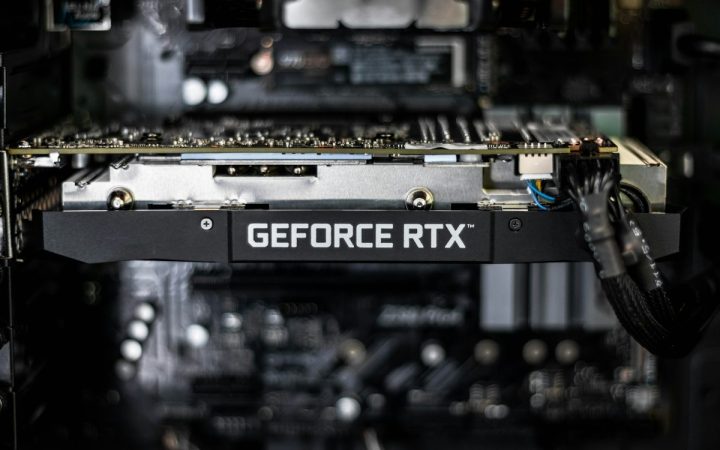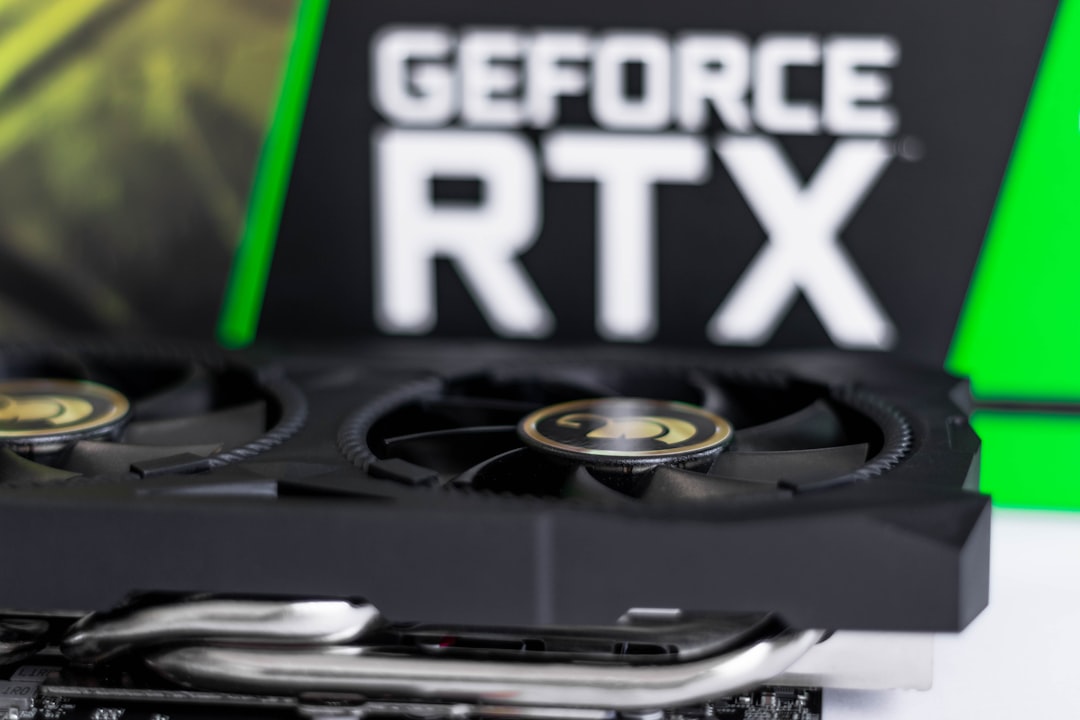
Ekran Kartı Fanı sistemi soğutmak için bazen çok hızlı döner.
Özellikle ağır grafikli oyunlar oynarken bu durumu daha sık yaşıyoruz.
Ancak bu durum bazen can sıkıcı gürültülere yol açıyor.
Çünkü yüksek devirli fanlar bilgisayar başında dikkatimizi dağıtıyor.
Bu rehberde fan hızı sorunlarını detaylı şekilde inceliyoruz.
Ayrıca bu sorunun temel kaynaklarını tek tek açıklıyoruz.
Sorunu çözmek için çeşitli pratik yöntemler sunuyoruz.
Ekran Kartı Fanı Neden Sürekli Hız Değiştirir?
Oyuncular oyun oynarken ani fan sesi değişimleri duyuyor.
Özellikle ağır oyunlar oynarken Ekran Kartı Fanı hızını aniden artırıyor.
Bu durum aslında kartın sıcaklık değerleriyle doğrudan ilişki kuruyor.
Çünkü yeni nesil grafik işlemciler yüksek sıcaklıkta Ekran Kartı Fanı devrini otomatik yükseltiyor.
Sistem sıcaklığı düştüğü zaman ise fanlar tekrar yavaşlıyor.
Ancak bazen bu döngü çok hızlı gerçekleşiyor.
Kullanıcılar fanların bir hızlanıp bir yavaşladığını fark ediyor.
Örneğin RX 570 modelinden RTX 2080 modeline geçen oyuncular bunu yaşıyor.
Eski kartta sabit kalan fan hızı yeni kartta dalgalanma yapıyor.
Bu durum donanımın çalışma mimarisinden geliyor.
Yeni nesil kartlar dinamik fan profilleri kullanıyor.
Bu yüzden fanlar anlık sıcaklık değişimlerine hızlı tepki veriyor.
Fakat bazen yazılımsal hatalar bu tepkileri bozuyor.
Ancak bozuk bir Ekran Kartı Fanı kontrol yazılımı bu dalgalanmaya neden oluyor.
Sürücü güncellemeleri de fan devrini doğrudan etkiliyor.
Hatalı yüklenen sürücüler fanların kararsız çalışmasını tetikliyor.
Bu nedenle temiz bir grafik sürücüsü kurulumu yapmanızı öneriyoruz.
İşlemci Sıcaklığı Ekran Kartı Fanı Hızını Etkiler mi?
Birçok oyuncu işlemci darboğazı konusunu merak ediyor.
Çünkü zayıf bir işlemci güçlü bir ekran kartını zorluyor.
Bu durum işlemci sıcaklığının aşırı yükselmesine yol açıyor.
Sistem içindeki sıcak hava genel kasa sıcaklığını artırıyor.
Bu yüzden ekran kartı üzerindeki sensörler ısınmayı algılıyor.
Sonuç olarak ekran kartı kendi fanlarını daha hızlı döndürüyor.
Yani işlemci sıcaklığı ekran kartı fan hızını dolaylı olarak etkiliyor.
Özellikle dar kasa kullanan oyuncular bu sorunu yaşıyor.
Kasa içi hava sirkülasyonu yetersiz kalıyor.
Sistem sıcak havayı kasa dışına hızlıca atamıyor.
Bu durum bileşenlerin daha fazla ısınmasına neden oluyor.
Oyuncular bu sorunu çözmek için kasa fanlarını güçlendiriyor.
Ayrıca daha iyi hava akışı sağlayan kasalar tercih ediyor.
Donanım Ayarları ve Ekran Kartı Fanı Kontrolü
Yazılımsal çözümler fan gürültüsünü kontrol etmeyi kolaylaştırıyor.
Oyuncular genellikle Ekran Kartı Fanı ayarlarını MSI Afterburner ile kontrol ediyor.
Bu program sayesinde kendinize özel fan eğrileri oluşturabilirsiniz.
Örneğin kartın hangi sıcaklıkta ne kadar döneceğini belirleyebilirsiniz.
Böylece ani hız artışlarının önüne kolayca geçersiniz.
Ayrıca üreticilerin kendi orijinal yazılımlarını da kullanabilirsiniz.
Asus, MSI veya Gigabyte gibi markalar özel araçlar sunuyor.
Bu araçlar fan profillerini optimize etmenize yardım ediyor.
Ancak arka planda çalışan çakışan yazılımlara dikkat etmelisiniz.
Çünkü iki farklı kontrol yazılımı fanları kararsız hale getiriyor.
Bu nedenle sadece tek bir kontrol programı kullanmanızı öneriyoruz.
Tozlanma ve Ekran Kartı Fanı Temizliği
Zamanla bilgisayar kasasının içinde yoğun toz birikiyor.
Ayrıca toz birikmesi Ekran Kartı Fanı verimini doğrudan düşürüyor.
Toz tabakası soğutucu blokların hava almasını engelliyor.
Bu yüzden grafik çipi yeterince soğuyamıyor.
Kartı soğutmak için fanlar daha yüksek devire ulaşıyor.
Bu nedenle düzenli donanım temizliği yapmanızı tavsiye ediyoruz.
Özellikle fan yapraklarını nazikçe temizlemeniz büyük önem taşıyor.
Basınçlı hava spreyleri tozları temizlemek için iyi performans sunuyor.
Hatta temizlik esnasında fanların dönmesini engellemeniz gerekiyor.
Çünkü kontrolsüz dönen fanlar anakarta zarar veriyor.
Termal Macun Eskimesi ve Fan Devri İlişkisi
Grafik işlemci ile soğutucu blok arasında termal macun yer alıyor.
Bu macun ısı iletimini en üst seviyeye çıkarıyor.
Ancak yıllar geçtikçe termal macun kuruyor ve özelliğini kaybediyor.
Kuruyan macun ısıyı soğutucu bloğa düzgün aktaramıyor.
Eğer Ekran Kartı Fanı sürekli maksimum hızda kalıyorsa termal macun kurumuş olabilir.
Bu durumda grafik çipi saniyeler içinde aşırı ısınıyor.
Isınan çip fanları tam güçte çalışmaya zorluyor.
Oyuncular kaliteli termal macunlar kullanarak bu sorunu çözüyor.
Yeni macun uygulaması sıcaklık değerlerini ciddi oranda düşürüyor.
Doğal olarak fanlar daha sessiz ve stabil çalışıyor.
Ancak ekran kartını sökmek büyük dikkat gerektiriyor.
Bu yüzden tecrübeniz yoksa uzman desteği almanızı öneriyoruz.
Zero RPM Teknolojisi ve Fan Dalgalanmaları
Yeni nesil ekran kartları “Zero RPM” adı verilen bir teknoloji kullanıyor.
Bu özellik kart belirli bir sıcaklığın altındayken fanları tamamen durduruyor.
Örneğin kart boşta çalışırken fanlar hiç dönmüyor.
Ancak sıcaklık 60 dereceye ulaştığı an fanlar birden dönmeye başlıyor.
Eğer oyun oynarken sıcaklık sürekli 59-61 derece arasında gidip geliyorsa dalgalanma yaşanıyor.
Çünkü fanlar sürekli durup tekrar çalışmaya başlıyor.
Bu durum ani gürültü dalgalanmalarına neden oluyor.
Bu sorunu çözmek için MSI Afterburner üzerinden “Hysteresis” ayarını değiştirebilirsiniz.
Hysteresis ayarı fanların hız değiştirmek için ne kadar bekleyeceğini belirliyor.
Böylece fanlar küçük sıcaklık değişimlerinde hemen hız değiştirmiyor.
Sonuç olarak daha istikrarlı bir fan çalışma düzeni elde ediyorsunuz.
Ekran Kartı Fanı Kararsızlığını Önleyen Yazılımsal Çözümler
Yazılımsal hatalar donanımların yanlış çalışmasına sebebiyet veriyor.
İlk olarak güncel grafik sürücülerini bilgisayarınıza kurmalısınız.
Çünkü Nvidia ve AMD firmaları fan kontrolü için güncellemeler yayınlıyor.
Eski sürücüleri tamamen kaldırmak için DDU programını öneriyoruz.
DDU programı eski sürücü kalıntılarını sistemden temizliyor.
Ardından en güncel sürücüyü temiz bir şekilde kuruyoruz.
Bu yöntem birçok fan kararsızlığı sorununu ortadan kaldırıyor.
Ayrıca işletim sisteminizin güncel olduğundan emin olmalısınız.
Windows güncellemeleri arka plan donanım yönetimini doğrudan geliştiriyor.
Hatta güncel işletim sistemleri güç tüketimini daha iyi dengeliyor.
Kasa İçi Hava Akışını Düzenleme Yolları
İyi bir bilgisayar kasası temiz hava girişine ihtiyaç duyuyor.
Ön taraftaki fanlar içeriye soğuk hava üflüyor.
Arka taraftaki egzoz fanı ise sıcak havayı dışarı atıyor.
Eğer bu döngü bozulursa kasa içinde sıcak hava birikiyor.
Bu yüzden fanlar daha fazla gürültü yapmaya başlıyor.
Özellikle kablo düzenlemesi hava akışını doğrudan etkiliyor.
Dağınık kablolar hava akış yolunu tamamen kapatıyor.
Bu nedenle kabloları kasa arkasında toplamanızı öneriyoruz.
Ayrıca kasanızı kapalı dolapların içine koymamalısınız.
Açık alanlar bilgisayarın daha rahat nefes almasını sağlıyor.
İkinci El Ekran Kartı Alırken Dikkat Edilmesi Gerekenler
Kullanıcılar bazen ikinci el ekran kartı satın alıyor.
Örneğin RTX 2080 gibi güçlü modeller ikinci elde popülerlik taşıyor.
Ancak bu kartların geçmiş kullanım geçmişini bilmeniz gerekiyor.
Daha önce madencilik yapılan kartlar aşırı yıpranma gösteriyor.
Bu yıpranma özellikle fan motorlarında kendisini belli ediyor.
Bu yüzden eskiyen Ekran Kartı Fanı daha gürültülü çalışmaya başlıyor.
İkinci el kart almadan önce mutlaka stres testleri yapmalısınız.
FurMark gibi test programları kartı maksimum yük altında zorluyor.
Bu test esnasında fan hızını ve sıcaklıkları gözlemleyebilirsiniz.
Eğer sıcaklık normalken fanlar aşırı hızlanıyorsa yazılımsal ayar yapmalısınız.
Güncel donanım trendleri hakkında bilgi almak için sitemizdeki Donanım haberleri sayfasını ziyaret edebilirsiniz.
FPS Limitleme ve Güç Tasarrufu Yöntemleri
Oyunlarda sınırsız FPS değeri ekran kartını tam güçte çalıştırıyor.
Tam güçte çalışan kart doğal olarak daha fazla ısı üretiyor.
Bu durumu engellemek için oyun içi FPS değerini sabitleyebilirsiniz.
Özellikle Steam mağazası üzerindeki yüksek bütçeli oyunlar bu donanımları sonuna kadar zorluyor.
Örneğin monitörünüz 144 Hz ise FPS değerini 144 ile sınırlayın.
Böylece ekran kartı gereksiz yere ekstra kare çizmek için yorulmuyor.
Bu basit adım güç tüketimini ve sıcaklığı anında düşürüyor.
Sitemizdeki FPS artirma ve performans rehberleri kategorisi bu konuda çeşitli ipuçları sunuyor.
Doğal olarak fanlar da daha düşük devirlerde sessizce çalışıyor.
Ayrıca grafik ayarlarını bir miktar düşürmeyi deneyebilirsiniz.
Çok yüksek ayarlar yerine orta ve yüksek karışımı ayarlar yapın.
Bu sayede hem akıcı oyun deneyimi elde edersiniz hem kartı korursunuz.
Sonuç olarak ekran kartı fanlarının hızlı çalışması birçok nedene dayanıyor.
Sıcaklık artışı, tozlanma ve eskiyen termal macun bu sorunu tetikliyor.
Ancak doğru yazılımlarla fan hızını kontrol altına alabilirsiniz.
Ayrıca kasa içi temizliğe ve hava akışına özen göstermelisiniz.
Eğer donanım bilginiz yetersizse uzman bir teknik servise başvurabilirsiniz.
Böylece bilgisayarınızın ömrünü uzatır ve sessiz bir oyun deneyimi yaşarsınız.