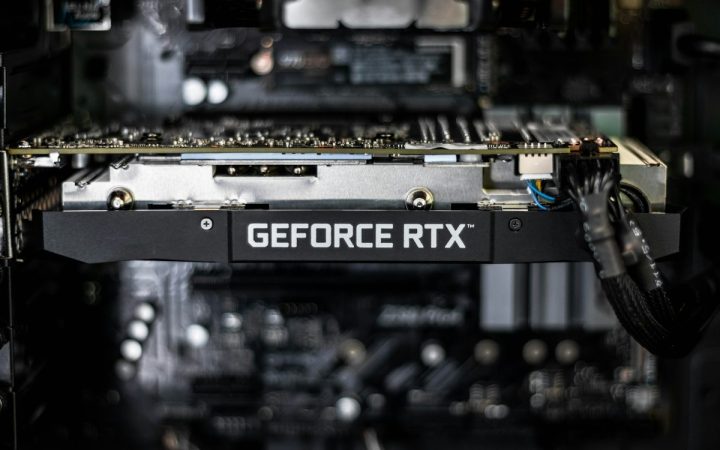
Ekran kartı undervolt, kartınızın performansını düşürmeden voltajını azaltma işlemidir. Bu yöntem daha düşük sıcaklık, daha sessiz fan ve daha az güç tüketimi sağlar. Çoğu kullanıcı bu işlemi hiç denemez, oysa tek ihtiyacınız ücretsiz bir yazılımdır. Bu rehberde undervolt’un ne olduğunu, MSI Afterburner ile nasıl uygulandığını ve hangi hatalara dikkat etmeniz gerektiğini adım adım anlatıyoruz.
Ekran Kartı Undervolt Nedir ve Neden Yapılır?
Üreticiler voltaj değerlerini garantici biçimde belirler. Her çip aynı kalitede değildir, bu yüzden en kötü silikon örneği baz alınır. Elinizdeki kart ortalamaysa gereğinden fazla voltajla çalışıyor demektir.
İşte ekran kartı undervolt tam bu noktada devreye girer. Kartın stabil çalıştığı frekansa daha düşük voltajla ulaşmayı hedefler. Technopat’ın açıklamasına göre bu, fazla voltajdan kaynaklı yüksek sıcaklıktan ve güç tüketiminden kurtulmanın en pratik yoludur.
Undervolt Sağladığı Dört Avantaj
- Daha düşük sıcaklıklar: Azalan voltaj daha az ısı üretir. Kart yük altında serin kalır.
- Daha sessiz çalışma: Serin kartta fanlar daha yavaş döner. Kasa gürültüsü belirgin şekilde azalır.
- Daha az güç tüketimi: Bilgisayar daha az elektrik çeker. Bu fark laptop modellerinde pil süresine de yansır.
- Uzun donanım ömrü: Düşük voltaj ve düşük sıcaklık, bileşenlerin yıpranmasını yavaşlatır.
Webtekno’nun vurguladığı gibi bu işlem performansta gözle görülür bir kayıp yaratmaz. Doğru uygulandığında aynı FPS’i daha verimli biçimde elde edersiniz.
Undervolt ile Overclock Arasındaki Fark
Overclock, voltaj ve frekansı artırıp daha yüksek performans hedefler. Undervolt ise ters yönde çalışır; aynı frekansa daha düşük güçle ulaşmayı amaçlar.
İkisi birbirine zıt görünse de aynı anda uygulanabilir. Örneğin kartınızı hem hafifçe hız aşırtıp hem de voltajını düşürebilirsiniz. Ancak yeni başlıyorsanız önce sadece undervolt ile sonuç almak daha güvenlidir.
MSI Afterburner ile Ekran Kartı Undervolt Nasıl Yapılır?
İşlem için MSI Afterburner ve Unigine Heaven gibi bir benchmark aracı yeterlidir. İlk adımda Afterburner ayarlarına girip voltaj kontrolü ve voltaj izleme seçeneklerini etkinleştirin. Ardından yazılımı yeniden başlatın.
Adım 1: Kartın Mevcut Değerlerini Ölçün
Unigine Heaven’ı döngü modunda arka planda çalıştırın. Kartın yük altında hangi voltajda ve kaç MHz’de çalıştığını not edin. Technopat’ın testinde kart 1025 milivolt ile 1950 MHz’de başlamış, ısındıkça 1800 MHz’e inmişti.
Bu ölçüm size referans verir. Kendi kartınızın değerlerini bilmeden ayar yapmak doğru sonuç vermez.
Adım 2: Frekansı Sabitleyin
Çekirdek saat frekansı bölümüne yaklaşık -200 MHz değerini girin. Bu, frekansı geçici olarak düşürür ve eğri düzenleyicide rahat çalışmanızı sağlar.
Ardından Curve Editor düğmesine tıklayın. Eğrinin en altında kartın kullandığı voltajdan yaklaşık 100 milivolt düşük bir değer seçin. Örnekte bu 900 milivolt olmuştu.
Adım 3: Hedef Frekansı ve Voltajı Eşleştirin
Seçtiğiniz voltaj noktasını kartın ulaşmasını istediğiniz boost frekansına sürükleyin. Örnekte 900 milivolt ile 1950 MHz hedeflenmişti. Son olarak güç limiti ve sıcaklık limiti kaydırıcılarını sona çekin ve ayarları uygulayın.
Buradaki rakamları kendi kartınıza doğrudan uygulamayın. Her çipin toleransı farklıdır, bu yüzden ekran kartı undervolt işlemi kişiye özel bir kalibrasyon gerektirir.
Adım 4: Stabiliteyi Test Edin
Unigine Heaven’ı en az 10 dakika çalıştırın. Sıcaklık, frekans ve voltaj değerlerini izleyin. Hata veya çökme görürseniz küçük voltaj artışlarıyla tekrar deneyin.
Benchmark testi tek başına yeterli olmayabilir. Technopat’ın deneyimine göre Unigine stabil olsa bile bazı oyunlar hata verebilir. Çünkü Cyberpunk 2077 gibi oyunlar RT çekirdeklerini, tensor çekirdeklerini ve daha fazla belleği kullanır. Bu yüzden undervolt sonrası en sevdiğiniz oyunla da test yapın.
Ekran Kartı Undervolt Yaparken Dikkat Edilecekler
Kararsızlık Riski
Undervolt’un en önemli dezavantajı sistem kararsızlığıdır. Çok düşük voltaj ani çökmelere veya görüntü bozulmalarına yol açar. Bu yüzden her seferinde tek bir değeri değiştirin ve sabırlı ilerleyin.
Marka ve Model Farklılıkları
NVIDIA ve AMD kartlar farklı voltaj eğrilerine sahiptir. Aynı modelin farklı üretici sürümleri bile farklı sonuç verebilir. Kendi kartınızın davranışını gözlemlemek şarttır.
Garanti Durumu
Voltaj ayarları nadiren kalıcı hasara yol açar. Ancak aşırı zorlama durumunda garanti tartışmalı hale gelebilir. Ayarları uygularken küçük adımlarla ilerlemek bu riski en aza indirir.
Undervolt Neden Otomatik Boost’tan Daha Verimli?
Modern kartlar koşullar uygun olduğunda kendi kendini hız aşırtır. İlk bakışta bu kullanıcı dostu bir özellik gibi görünür. Ancak üreticilerin kullandığı yöntem hiç de verimli değildir.
Kart, soğuk kaldığı sürece yüksek frekansa çıkar. Sıcaklık arttıkça frekansı kademeli olarak düşürür. Bu döngü oyun sırasında dalgalı bir performans yaratır.
Ekran kartı undervolt bu tabloyu tamamen değiştirir. Kart artık daha düşük voltajla çalıştığı için daha yavaş ısınır. Bu yüzden yüksek frekansını çok daha uzun süre korur.
Sonuç olarak ortalama FPS değeri yükselir. Özellikle uzun oyun seanslarında bu fark belirginleşir, çünkü frekans düşüşleri azalır. Kısa bir benchmark testi bu etkiyi göstermez; ancak saatlerce süren oyunda net şekilde hissedilir.
AMD ve NVIDIA Kartlarda Undervolt Farkı
NVIDIA kartlarda voltaj eğrisi MSI Afterburner üzerinden hassas biçimde ayarlanır. Curve Editor, her voltaj noktasına ayrı bir frekans atamanıza izin verir. Bu yüzden NVIDIA tarafında ince ayar imkânı çok daha geniştir.
AMD kartlarda ise Adrenalin yazılımı benzer bir yol sunar. Ayrıca AMD’nin kendi otomatik undervolt aracı vardır. Bu araç yeni başlayanlar için iyi bir başlangıç noktası sağlar; ancak manuel ayar her zaman daha iyi sonuç verir.
Her iki markada da altın kural aynıdır: tek seferde tek değişken. Örneğin önce voltajı düşürün, frekansa dokunmayın. Stabiliteyi doğruladıktan sonra frekansla oynayın. Bu sıralama, hangi ayarın soruna yol açtığını bulmanızı kolaylaştırır.
Laptop Kartlarında Özel Durum
Laptop ekran kartları genelde daha kısıtlı voltaj aralığına sahiptir. Üretici BIOS’u bazı ayarları kilitler. Buna rağmen küçük voltaj düşüşleri bile sıcaklık ve gürültü açısından fark yaratır.
Dizüstü kullanıcıları için asıl kazanç güç tüketimindedir. Daha az güç çeken kart, pil modunda daha uzun süre dayanır. Böylece ince kasalarda ısınma kaynaklı frekans düşüşü azalır. Yani oyun sırasında ani takılmalar da azalır.
Undervolt Sonrası Doğrulama: Doğru Test Nasıl Yapılır?
Ayarları uyguladıktan sonra doğrulama aşaması en kritik kısımdır. Bu aşamayı atlarsanız oyun ortasında çökme yaşayabilirsiniz. Ayrıca çöken bir oturum, tüm emeğinizi boşa çıkarır.
İlk olarak sentetik bir test ile başlayın. Unigine Heaven veya benzeri bir araç, kartı uzun süre yük altında tutar. Bu testte amaç en yüksek skoru almak değil, kararlılığı ölçmektir.
Ardından gerçek oyun testine geçin. Çünkü sentetik testler kartın tüm birimlerini aynı anda zorlamaz. Yani yalnızca benchmark sonucuna güvenmek yanıltıcı olur.
- Işın izleme açık bir oyun seçin; RT çekirdekleri devreye girsin.
- Uzun bir oturum planlayın; en az 30 dakika oynayın.
- Bellek kullanımını izleyin; yüksek VRAM tüketen sahneleri tercih edin.
- Sıcaklık ve frekansı Afterburner ile kaydedin.
Bu dört adımı tamamlarsanız ekran kartı undervolt ayarınızın güvenilir olduğundan emin olabilirsiniz. Bir sorun çıkarsa voltajı çok küçük bir adımla artırın. Bu döngüyü kararlı bir nokta bulana kadar sürdürün. Unutmayın, sabır bu işte en büyük avantajdır.
Unutmayın, her çipin toleransı farklıdır. Bir arkadaşınızda kusursuz çalışan bir değer, sizin kartınızda kararsızlık yaratabilir. Bu yüzden başkasının ayarlarını kopyalamak yerine kendi kartınızı tanımaya zaman ayırın.
Kimler Ekran Kartı Undervolt Yapmalı?
Sıcaklıktan şikâyet eden kullanıcılar bu işlemden en çok fayda görür. Fan gürültüsü rahatsız ediyorsa undervolt doğrudan çözüm sunar. Küçük kasalarda veya sıcak iklimlerde çalışan sistemler de belirgin kazanç elde eder.
Laptop kullanıcıları için ekran kartı undervolt ayrıca önemlidir. Daha düşük güç tüketimi pil ömrünü uzatır ve ısınma kaynaklı frekans düşüşünü azaltır. Böylece oyun sırasında ani performans kayıplarını daha az yaşarsınız.
Performans odaklı daha fazla ipucu için Performans Rehberleri kategorimize ve Sorun Giderme sayfamıza göz atabilirsiniz. Sıcaklık sorunları yaşıyorsanız ekran kartı fanı rehberimiz de işinize yarar.
Sık Sorulan Sorular
Undervolt FPS’i Düşürür mü?
Doğru uygulandığında hayır. Aynı frekansta daha düşük voltaj kullanıldığı için performans korunur. Hatta kart daha serin kaldığı için boost frekansını daha uzun süre koruyabilir.
Her Ekran Kartında Çalışır mı?
Voltaj kontrolü destekleyen çoğu modern kartta çalışır. Çok eski modellerde voltaj kilidi olabilir. Bu durumda MSI Afterburner’da ilgili kaydırıcılar pasif görünür.
Ne Kadar Sıcaklık Düşüşü Beklemeliyim?
Sonuç karta ve kasaya göre değişir. Düzgün bir undervolt genelde 5 ile 15 derece arası düşüş sağlar. Fan gürültüsündeki azalma ise hemen fark edilir.
Sonuç
Ekran kartı undervolt, ücretsiz ve geri dönüşü kolay bir optimizasyon yöntemidir. Daha serin, daha sessiz ve daha verimli bir sistem istiyorsanız mutlaka denemeye değer. Detaylı teknik bilgi için Wikipedia’daki ekran kartı maddesine bakabilirsiniz.
Oyunlarınızı uygun fiyata bulmak için Steam mağazasını ziyaret edebilirsiniz. Ayarları uyguladıktan sonra en sevdiğiniz oyunla test yapın; kararlı bir sonuç aldığınızda farkı hemen hissedeceksiniz.