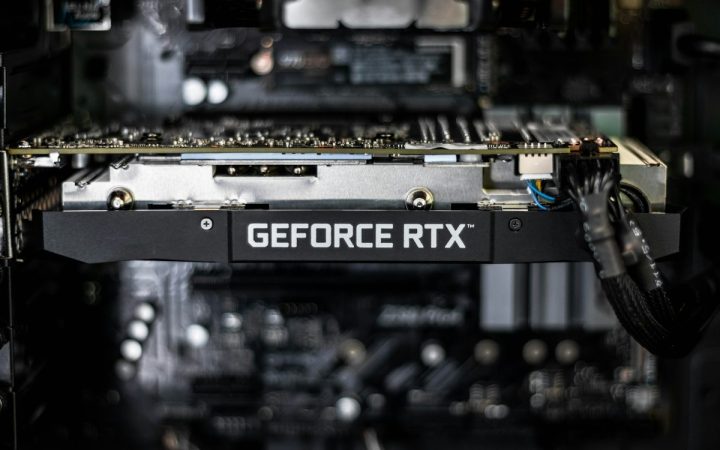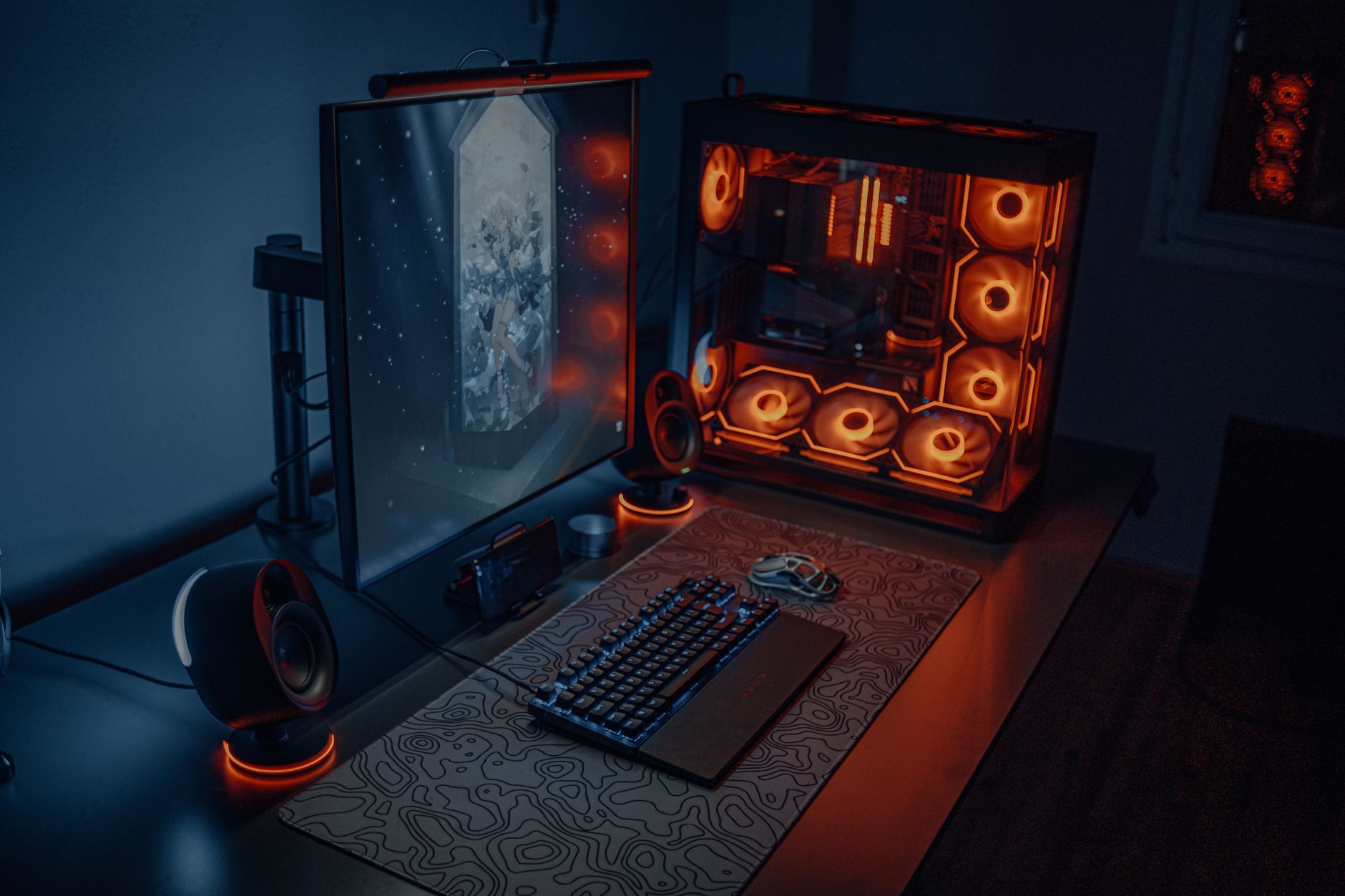
Windows 11 oyun optimizasyonu ile bilgisayarından en yüksek performansı almak mümkün. Özellikle 2026 yılında çıkan yeni oyunlar, donanımı sonuna kadar zorluyor. Bu rehberde, Windows 11 ayarlarını adım adım optimize ederek FPS değerlerini nasıl artıracağını anlatacağım.
Böylece, mevcut donanımınla çok daha akıcı bir oyun deneyimi elde edebilirsin. Üstelik, çoğu ayar yalnızca birkaç dakikanı alır. Hadi başlayalım!
Windows 11 Oyun Optimizasyonu: Oyun Modu ve Grafik Ayarları
Öncelikle, Windows 11 oyun optimizasyonu için en temel adım Oyun Modunu etkinleştirmek. Microsoft’un resmi oyun performans kılavuzuna da göz atabilirsin. Bunun için Ayarlar > Oyun > Oyun Modu yolunu izle. Bu özellik, oyun oynarken arka plan işlemlerini kısıtlar ve kaynakları oyunlara yönlendirir.
Ayrıca, Donanım Hızlandırmalı GPU Zamanlaması (HAGS) seçeneğini açmayı unutma. Bu ayar, kare sürelerini iyileştirir ve gecikmeyi azaltır. Özellikle NVIDIA ekran kartı kullanıcıları için büyük fark yaratır.
Dahası, her oyun için özel grafik ayarları belirleyebilirsin. Windows 11, her uygulama için ayrı GPU tercihi atamana izin verir. Ayarlar > Sistem > Ekran > Grafik bölümünden hangi oyunun hangi ekran kartını kullanacağını seç.
Öte yandan, Grafik Ayarları sayfasında Değişken Yenileme Hızı seçeneğini aç. Bu, monitörün destekliyorsa ekran yırtılmasını önler. G-Sync veya FreeSync özellikli monitörlerde bu ayar hayati önem taşır.
Sanallaştırma Tabanlı Güvenliği Kapatma
Windows 11 oyun optimizasyonu denince akla gelen en etkili yöntemlerden biri VBS (Virtualization-Based Security) kapatmaktır. VBS, işletim sisteminin çekirdek bölgesini sanal bir ortamda izole eder. Bu güvenlik özelliği, oyun performansını %5 ile %28 arasında düşürür.
Bununla birlikte, bu ayarı kapatmak oldukça basit. Windows Güvenlik > Cihaz Güvenliği > Çekirdek Yalıtımı yolunu izle. Bellek Bütünlüğü seçeneğini kapat. Ardından bilgisayarı yeniden başlat.
Öte yandan, bu bir güvenlik özelliği olduğu için yalnızca oyun amaçlı kullanılan bilgisayarlarda kapatmanı öneririm. İş bilgisayarında açık bırakmak daha doğru olur. Ayrıca, Hyper-V özelliğini de kapatmak ek performans kazancı sağlar.
Windows 11 Oyun Optimizasyonu: Güç Planı ve CPU Ayarları
Bir diğer önemli adım, güç planını Yüksek Performans olarak değiştirmek. Denetim Masası > Donanım ve Ses > Güç Seçenekleri bölümünden Yüksek Performans şablonunu seç. Bu, işlemcinin sürekli tam hızda çalışmasını sağlar.
Ayrıca, güç planının gelişmiş ayarlarına gir. İşlemci Güç Yönetimi > Minimum İşlemci Durumu değerini %100 olarak değiştir. Böylece CPU, yük altında performans düşüşü yaşamaz. Maksimum İşlemci Durumu da %100 olsun.
Dahası, BIOS üzerinde XMP/EXPO profillerini etkinleştir. Bu, RAMinin etiket hızında çalışmasını sağlar. 3200MHz yerine 3600MHz bellek hızı, özellikle işlemci darboğazlı senaryolarda FPSyi artırır.
Bununla birlikte, CPU soğutma çözümünü kontrol et. Yetersiz soğutma, işlemcinin ısı nedeniyle hız düşürmesine (thermal throttling) yol açar. Bu durumda oyunlarda ani FPS düşüşleri yaşarsın.
Windows 11 Oyun Optimizasyonu: Ekran Kartı Sürücü Ayarları
Windows 11 oyun optimizasyonu sürecinde en kritik adımlardan biri sürücü yönetimidir. Öncelikle, mevcut sürücüleri DDU (Display Driver Uninstaller) ile temizle. Ardından en güncel sürücüyü temiz kurulum yap.
NVIDIA kullanıcıları için: NVIDIA Denetim Masasında 3D Ayarları bölümüne gir. Güç Yönetimi Modunu Maksimum Performans olarak ayarla. Düşük Gecikme Modunu Açık veya Ultra olarak seç. Doku Filtreleme Kalitesini Yüksek Performans yap.
AMD kullanıcıları için: AMD Software bölümünde Radeon Anti-Lag özelliğini etkinleştir. Grafik Profilini e-Spor olarak ayarla. Bu, giriş gecikmesini minimize eder. Ayrıca Radeon Boost özelliği, hızlı hareket edilen sahnelerde çözünürlüğü düşürerek FPSyi artırır.
Öte yandan, her iki markada da güncel sürücü kullanarak çok önemli. 2026 yılında NVIDIA, DLSS 4 teknolojisini duyurdu. AMD ise FSR 4 ile rakip oldu. Bu teknolojiler, düşük çözünürlükte render alıp yapay zeka ile yükseltme yapar. Sonuç olarak, çok daha yüksek FPS değerleri elde edersin.
Başlangıç ve Arka Plan Temizliği
Windows 11, varsayılan olarak birçok uygulamayı arka planda çalıştırır. Bu, oyun oynarken değerli kaynakları tüketir. Öncelikle, Ctrl+Shift+Esc ile Görev Yöneticisini aç. Başlangıç sekmesinde gereksiz uygulamaları devre dışı bırak.
Ayrıca, Çalışma Zamanı Kütüphanesi hizmetlerini temizle. Bunun için Ayarlar > Uygulamalar > Başlangıç bölümünü kullan. Spotify, Steam arka plan, Discord gibi uygulamaları oyun oynarken kapat. Her biri 200-500MB RAM tüketir.
Bununla birlikte, Xbox Game Barı devre dışı bırakmak da bazı oyunlarda FPS kazancı sağlar. Ayarlar > Oyun > Xbox Game Bar yolunu izle ve kapat. Ancak ekran kaydı gibi özelliklere ihtiyacın varsa açık bırakabilirsin.
Dahası, Windows 11in animasyon ve görsel efektlerini kapat. Sistem > Gelişmiş Sistem Ayarları > Performans bölümünde En İyi Performans seç. Bu, özellikle düşük donanımlı sistemlerde büyük fark yaratır.
Depolama ve SSD Optimizasyonu
Oyun yükleme süreleri ve açık dünya akıcılığı için SSD kullanımı kritik öneme sahip. NVMe SSDler, SATA SSDlere göre 5 kata kadar daha hızlı. Eğer halen HDD kullanıyorsan, PC toplama rehberi sayfasında uygun SSD önerilerini bulabilirsin.
Dahası, Windows 11de Depolama Alanı Algıla özelliğini aç. Bu, geçici dosyaları ve önbelleği otomatik temizler. Ayarlar > Sistem > Depolama > Depolama Alanı Algıla yolunu izle. Haftalık çalışacak şekilde ayarla.
Öte yandan, oyunların kurulu olduğu sürücüde en az %20 boş alan bırak. SSDler dolu olduğunda yazma hızları düşer. Bu, özellikle açık dünya oyunlarında takılmalara neden olur.
Ayrıca, oyun dosyalarını düzenli olarak birleştirme işlemi yapma. Modern SSDler için bu gerekli değil. Üstelik gereksiz yazma işlemi SSD ömrünü kısaltır. Windows, SSDleri otomatik tanır ve birleştirme yerine TRIM komutu gönderir.
Windows Güncellemeleri ve Ek Öneriler
Windows 11 oyun optimizasyonu için Windowsun güncel olması da önemli. 2026 yılı itibarıyla Microsoft, oyun performansını artıran pek çok güncelleme yayınladı. 24H2 sürümüyle birlikte DirectX Raytracing 1.2 desteği geldi. Bu, ışın izleme performansını 2 kata kadar artırıyor.
Gel gelelim, her güncelleme her sistemde iyi çalışmaz. Güncelleme sonrası performans düşüşü yaşarsan, geri almayı dene. Ayarlar > Windows Update > Güncelleme Geçmişi > Kaldır bölümünü kullan. Son çare olarak System Restore ile eski hale dön.
Kısacası, yukarıdaki adımları uygulayarak oyun deneyimini belirgin şekilde iyileştirebilirsin. Özellikle Elden Ring inceleme sayfasında incelediğimiz gibi yeni nesil oyunlar, optimize sistemlerde çok daha keyifli.
Bununla birlikte, üçüncü parti araçlar da işini kolaylaştırır. Process Lasso ile işlemci önceliklerini yönetebilirsin. MSI Afterburner ile ekran kartına overclock yapabilirsin. Intelligent Standby List Cleaner ise RAM temizliği yapar.
Windows 11 Oyun Optimizasyonu: Oyun İçi Ayarlar
Windows 11 oyun optimizasyonu kadar oyun içi ayarlar da önemli. Her oyunun grafik menüsünde performansı etkileyen kritik seçenekler var. Örneğin, gölge kalitesi ve yansıma ayarları en çok kaynak tüketenler arasında.
Öncelikle, çözünürlük ölçeklendirme teknolojilerini kullan. DLSS, FSR veya XeSS desteği olan oyunlarda Kalite modu yerine Dengeli veya Performans modunu dene. Bu, %50ye varan FPS artışı sağlar.
Ayrıca, doku kalitesini yüksek tutup gölge ve ışın izleme ayarlarını düşür. Dokular çoğunlukla VRAM kullanır. Gölgeler ise işlemci ve GPUyu aynı anda yorar. Bu denge, en iyi görüntü-performans oranını verir.
Dahası, kenar yumuşatma (anti-aliasing) ayarını TAA veya DLAA olarak seç. MSAA, özellikle yüksek çözünürlüklerde çok fazla kaynak tüketir. 1440p ve üzerinde TAA yeterli kaliteyi verir.
İnternet ve Ağ Optimizasyonu
Çevrimiçi oyunlarda gecikme (ping) süresi, FPS kadar önemli. Windows 11 oyun optimizasyonu kapsamında ağ ayarlarını da gözden geçirmek gerek. Öncelikle, kablolu bağlantı kablosuza her zaman daha iyidir.
Böylece, ağ gecikmesini minimize edebilirsin. Ayarlar > Ağ ve İnternet > Gelişmiş Ağ Ayarları bölümünde Ağ Aktarımı Optimizasyonunu aç. Bu, oyun trafiğine öncelik verir.
Ayrıca, DNS ayarlarını değiştir. Google DNS (8.8.8.8) veya Cloudflare DNS (1.1.1.1) kullanarak, DNS çözümleme hızını artırır. Bu, oyun sunucusuna bağlanma süresini kısaltır.
Öte yandan, arka planda güncelleme yapan uygulamaları kapat. Steam, Epic Games, Battle.net gibi platformlar oyun oynarken güncelleme indirir. Bu, ping değerini olumsuz etkiler.
RAM ve Bellek Yönetimi
Windows 11 oyun optimizasyonu kapsamında RAM yönetimi sık atlanan bir konu. Öncelikle, sanal bellek (pagefile) ayarını kontrol et. Windows 11, sanal belleği varsayılan olarak yönetir. Ancak oyunlar için sabit bir boyut vermek daha iyi sonuç verir.
Böylece, sistem diskinde 1.5 katı kadar sabit pagefile ayarla. 16GB RAM için 24GB sabit boyut ideal. Bunun için Gelişmiş Sistem Ayarları > Performans > Sanal Bellek yolunu izle. Özel boyut seç ve aynı değeri gir.
Ayrıca, RAM hızını kontrol et. Görev Yöneticisi > Performans > Bellek bölümünde hızı gör. Eğer RAMin 3000MHz altında çalışıyorsa, BIOStan XMP/EXPO profilini etkinleştir. Bu, tek başına %5-8 FPS artışı sağlar.
Dahası, arka planda gereksiz servisleri kapat. Windows arama, yazdırma biriktiricisi gibi servisler oyun oynarken gerekli değil. services.msc yazarak bu servisleri manuel olarak ayarla.
Oyun Kaydı ve Yayın Ayarları
Oyun oynarken aynı anda kayıt veya yayın yapıyorsan, Windows 11 oyun optimizasyonu bu noktada daha da kritik. OBS Studio kullanıyorsan, NVENC veya AMF kodlayıcısını seç. Bu, GPU üzerinden kayıt yapar ve CPUya yük bindirmez.
Öte yandan, Windows 11in kendi Xbox Game Bar kayıt özelliği de başarılı. Ancak arka planda kayıt çalışıyorsa FPS düşer. Oyun oynarken bu özelliği kapat. Yalnızca kayıt alacağın zaman aç.
Bununla birlikte, NVIDIA ShadowPlay veya AMD Relive kullanıyorsan, anlık kayıt (instant replay) süresini kısa tut. 5 dakika yeterli. Daha uzun süreler, sabit disk ve GPU kaynağı tüketir.
Ayrıca, yayın yaparken bitrate değerini internet hızına göre ayarla. 1080p60 yayın için 6000 kbps yeterli. Daha yüksek değerler, oyun FPSini olumsuz etkiler.
Sonuç: Optimizasyonun Gücü
Windows 11 oyun optimizasyonu sayesinde aynı donanımla %30a varan FPS artışı elde edebilirsin. Yukarıda anlattığım adımların her biri küçük görünür. Ancak hepsi birleştiğinde ortaya büyük bir fark çıkar.
Böylece, yeni bir bilgisayar almadan oyun performansını artırmak mümkün. Öncelikle VBS kapatma ve Oyun Modu ayarlarını dene. Ardından sürücü optimizasyonu ve güç planına geç. Bu adımlar bile çoğu oyuncu için yeterli olacaktır.
Sonuç olarak, oyun bilgisayarını optimize etmek aslında çok kolay. Sadece doğru ayarları bilmekten yeterli. Şimdi bilgisayarının başına geç ve bu adımları uygula. Farkı ilk oyuna girdiğinde hissedeceksin.
✅ Artılar: Kolay kolay, ücretsiz, %30a varan FPS artışı, daha düşük giriş gecikmesi, sistem ömrünü uzatma, yeni donanım gerektirmez
❌ Eksiler: Bazı ayarlar güvenlik açığı oluşturur, eski donanımlarda sınırlı etki, her sistemde aynı sonuç alınamaz, BIOS ayarları riskli
⭐ Puan: 8.5/10