Windows Oyun Performansı Neden Düşer? 2024 Çözüm Rehberi
Windows oyun performansı, bilgisayar kullanıcılarının en çok önem verdiği konuların başında gelir. Birçok oyuncu yüksek donanımlara sahip olsa bile yazılımsal hatalar nedeniyle düşük FPS (saniyedeki kare sayısı) sorunları yaşar. Bu yazıda Windows oyun performansı artırma yöntemlerini ve sisteminizi nasıl optimize edeceğinizi öğreneceksiniz. Özellikle güncel işletim sistemlerinde yapılan küçük ayarlar, oyun deneyiminizi tamamen değiştirebilir.
Windows Oyun Performansı Neden Düşer?
Birçok farklı faktör oyun performansı üzerinde olumsuz etki yaratabilir. İlk olarak, güncel olmayan sürücüler (donanım yazılımları) sistemin verimli çalışmasını engeller. Özellikle ekran kartı sürücüleri bu konuda başroldedir. Ayrıca arka planda çalışan gereksiz uygulamalar işlemci (CPU) ve bellek (RAM) kaynaklarını tüketir. Bu durum oyunun ihtiyaç duyduğu gücü azaltır. Bunun yanında, disk doluluğu veya ısınma sorunları da oyun performansı düşüşüne neden olur. Bilgisayarınızın iç temizliğini düzenli yapmalısınız. Aksi takdirde termal darboğaz (ısınma kaynaklı yavaşlama) kaçınılmaz hale gelir.
🔗 Kaynak: Microsoft – Windows Performans İyileştirme İpuçları
Windows Oyun Performansı İçin Oyun Modu Ayarları
Microsoft, oyuncular için özel bir mod geliştirdi. oyun performansı artırmak için ‘Oyun Modu’ özelliğini mutlaka aktif etmelisiniz. Bu mod, Windows Update’in arka planda sürücü yüklemesini durdurur. Ayrıca oyunlara daha fazla sistem kaynağı ayırır. Oyun modunu açmak için şu adımları izleyin:
- Başlat menüsünden Ayarlar kısmına gidin.
- Oyun sekmesine tıklayın.
- Oyun Modu seçeneğini bulun.
- Düğmeyi ‘Açık’ konuma getirin.
Bu basit işlem bile Windows oyun performansı üzerinde gözle görülür bir fark yaratır. Özellikle çok oyunculu yapımlarda ani takılmaların önüne geçer. Ayrıca sistem kaynaklarını daha verimli kullanmanıza olanak tanır.
Sürücü Güncellemeleri ve Windows Oyun Performansı İlişkisi
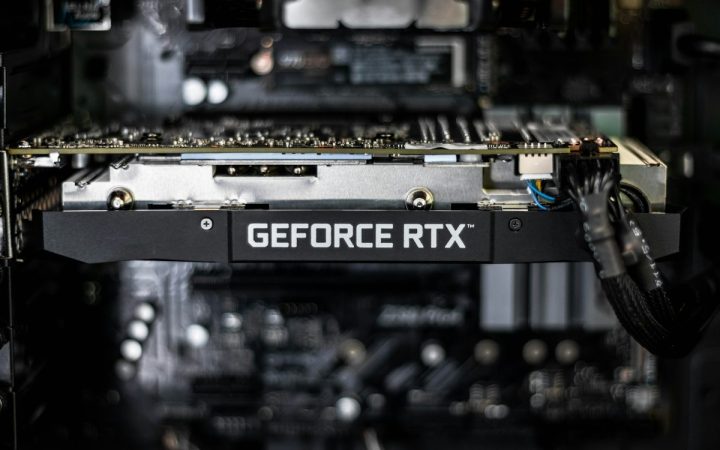
Donanımlarınızın tam kapasite çalışması için güncel sürücüler şarttır. oyun performansı doğrudan ekran kartı (GPU) yazılımınıza bağlıdır. NVIDIA veya AMD gibi üreticiler, yeni çıkan oyunlar için sürekli güncellemeler yayınlar. Bu güncellemeler hata düzeltmeleri ve performans iyileştirmeleri içerir. Ayrıca anakart yonga seti (chipset) sürücülerini de güncel tutmalısınız. Güncel olmayan bir sistemde oyun performansı asla istenen seviyeye çıkmaz. Bu nedenle ayda en az bir kez güncellemeleri kontrol edin. Özellikle yeni bir oyun yüklemeden önce bu işlemi yapmak performansı korur.
Depolama Birimlerinin Windows Oyun Performansı Üzerindeki Etkisi
Depolama hızı, oyunların yükleme sürelerini ve anlık veri akışını etkiler. oyun performansı açısından SSD (Katı Hal Sürücüsü) kullanımı artık bir zorunluluktur. Eski nesil HDD (Sabit Disk) sürücüleri, modern oyunların veri hızına yetişemez. Bu durum oyun içinde kaplamaların (texture) geç yüklenmesine neden olur. Aşağıdaki tabloda HDD ve SSD arasındaki farkları görebilirsiniz:
| Özellik | HDD (Eski Nesil) | SSD (Yeni Nesil) |
|---|---|---|
| Okuma Hızı | Düşük (100-150 MB/s) | Yüksek (500-7000 MB/s) |
| Yükleme Süresi | Uzun | Çok Kısa |
| Windows Oyun Performansı | Düşük / Takılmalar Var | Yüksek / Akıcı |
| Dayanıklılık | Hassas | Dayanıklı |
Görüldüğü üzere SSD kullanımı Windows oyun performansı için devrim niteliğindedir. Eğer bütçeniz uygunsa NVMe M.2 SSD modellerini tercih etmelisiniz. Bu sayede veri transfer hızınız binlerce megabayta ulaşır.
Arka Plan Uygulamalarını Temizleyerek Windows Oyun Performansı Artırma
Bilgisayarınız açıldığında birçok uygulama otomatik olarak çalışmaya başlar. Bu uygulamalar oyun performansı için gizli birer düşmandır. Discord, Spotify, tarayıcı sekmeleri ve antivirüs taramaları RAM kapasitenizi doldurur. Dolayısıyla oyununuza daha az alan kalır. Görev Yöneticisi’ni (Ctrl + Shift + Esc) kullanarak bu işlemleri sonlandırın. Ayrıca ‘Başlangıç’ sekmesinden gereksiz programların otomatik açılmasını engelleyin. Bu sayede oyun performansı artacak ve sistem daha stabil çalışacaktır. Üstelik işlemci yükü azaldığı için ısınma problemleri de azalır.
Güç Seçeneklerini Optimize Edin
Dizüstü bilgisayar kullanıcıları genellikle güç tasarrufu modunda kalır. Ancak bu mod oyun performansı için büyük bir engeldir. Bilgisayarınız güç tasarrufu yaparken işlemci hızını düşürür. Bu durum doğrudan düşük FPS demektir. Denetim Masası üzerinden ‘Yüksek Performans’ veya ‘Nihai Performans’ modunu seçmelisiniz. Bu ayar sayesinde donanımlarınız her zaman tam güçte çalışır. Sonuç olarak oyun performansı maksimum seviyeye ulaşır. Kablolu bağlantı kullanmak da bu süreçte önemlidir. Çünkü pil gücü her zaman performansı kısıtlar.
Görsel Efektleri Kapatarak Windows Oyun Performansı İyileştirme
Windows arayüzü birçok animasyon ve gölge efekti içerir. Bu efektler güzel görünse de oyun performansı üzerinde yük oluşturur. Özellikle düşük sistemli bilgisayarlarda bu ayarları kapatmak faydalıdır. ‘Bu Bilgisayar’ özelliklerinden ‘Gelişmiş Sistem Ayarları’ kısmına gidin. Performans seçeneklerinden ‘En iyi performans için ayarla’ kutucuğunu işaretleyin. Bu işlem pencerelerin daha sade görünmesini sağlar. Ancak Windows oyun performansı bu sayede ciddi oranda artar. Sistem kaynakları artık sadece oyunun grafiklerine odaklanır.
Oyun performansı sadece donanım gücüyle alakalı değildir. Doğru yazılım ayarları ve düzenli bakım ile sisteminizi hızlandırabilirsiniz. Sürücülerinizi güncel tutun, SSD kullanın ve arka plan uygulamalarını yönetin. Ayrıca oyun modunu aktif ederek Microsoft’un sunduğu avantajlardan yararlanın. Bu adımları uyguladığınızda oyun performansı zirveye çıkacaktır. Daha akıcı ve keyifli bir oyun deneyimi için bu rehberi rehber edinin. Unutmayın ki yazılımsal temizlik, en az donanım kadar önemlidir. Şimdi bilgisayarınızı yeniden başlatın ve farkı kendiniz görün.
Daha fazla teknik destek için Microsoft Resmi Destek sayfasını ziyaret edebilirsiniz.