FPS Artırma İpuçları: Oyunlarda Maksimum Performans İçin Kapsamlı Rehber
FPS artırma ipuçları oyun deneyiminizi kökten değiştirebilir ve rekabetçi arenalarda size büyük avantaj sağlar. Özellikle hızlı tepki gerektiren oyunlarda yüksek FPS (Frame Per Second – Saniyedeki Kare Sayısı) değerlerine ulaşmak hayati önem taşır. Bu yazıda bilgisayarınızı nasıl optimize edeceğinizi ve donanımınızdan en yüksek verimi nasıl alacağınızı öğreneceksiniz. FPS artırma ipuçları sayesinde daha akıcı bir görüntü elde edebilirsiniz. Ayrıca, sistem gecikmelerini (Input Lag) minimuma indirerek rakiplerinizin bir adım önüne geçebilirsiniz.
Windows Ayarları ile FPS Artırma İpuçları
Windows işletim sistemi, varsayılan ayarlarıyla her zaman oyun odaklı çalışmaz. Bu nedenle FPS artırma ipuçları listemizin başında sistem optimizasyonu gelir. İlk olarak, Windows Oyun Modu özelliğini aktif hale getirin. Bu özellik, arka plan işlemlerini kısıtlar ve kaynakları doğrudan oyuna yönlendirir. Buna ek olarak, ‘Nihai Performans’ güç planını etkinleştirmek işlemcinizin tam kapasite çalışmasını sağlar. Özellikle dizüstü bilgisayar kullanıcıları için bu ayar kritik bir fark yaratır.
🔗 Kaynak: NVIDIA – Optimize Your PC For Gaming
Bunun yanında, arka planda çalışan gereksiz uygulamaları kapatmalısınız. Örneğin, tarayıcılar ve Discord gibi yazılımlar sistem kaynaklarını tüketir. Bu uygulamaları oyun sırasında kapatmak, işlemci üzerindeki yükü hafifletir. Ayrıca, başlangıç uygulamalarını yöneterek bilgisayarınızın daha hızlı açılmasını sağlayabilirsiniz. FPS artırma ipuçları uygularken her zaman en güncel Windows sürümünü kullandığınızdan emin olun. Microsoft, oyun Performansını iyileştiren güncellemeleri düzenli olarak yayınlar.
Hızlı Windows Optimizasyon Listesi
- Oyun Modu: Ayarlar > Oyun > Oyun Modu sekmesinden aktif edin.
- Grafik Ayarları: Donanım hızlandırmalı GPU planlamasını açın.
- Güç Seçenekleri: Denetim masasından ‘Yüksek Performans’ modunu seçin.
- Görsel Efektler: Windows görünümünü ‘En iyi performans için ayarla’ olarak değiştirin.
Ekran Kartı Sürücüleri ve FPS Artırma İpuçları
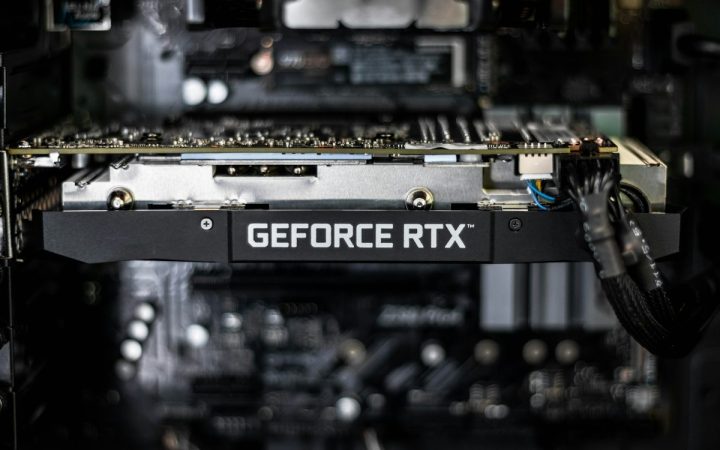
Ekran kartı, bir oyunun performansını belirleyen en temel bileşendir. Dolayısıyla FPS artırma ipuçları arasında sürücü güncellemeleri en üst sırada yer alır. NVIDIA, AMD veya Intel fark etmeksizin, üreticiler sürekli yeni sürücüler yayınlar. Bu sürücüler, popüler oyunlar için özel optimizasyonlar içerir. Güncel bir sürücü kullanmak, oyun içi hataları azaltır ve kare hızını artırır. Özellikle yeni çıkan oyunlarda güncel sürücülerin etkisi %20’ye kadar varabilir.
Dahası, ekran kartı kontrol panelindeki ayarlar performansı doğrudan etkiler. NVIDIA Denetim Masası veya AMD Radeon Software üzerinden ‘Düşük Gecikme Modu’ gibi ayarları yapılandırın. Doku filtreleme kalitesini ‘Yüksek Performans’ moduna getirmek, FPS artırma ipuçları içinde en etkili olanlardan biridir. Ancak, bu ayarları yaparken donanımınızın sınırlarını zorlamamaya dikkat edin. Overclock (Hız Aşırtma) işlemi riskli olabilir ancak doğru yapıldığında ciddi performans artışı sağlar.
| Ayar Adı | Performans Etkisi | Görsel Kalite Kaybı |
|---|---|---|
| Gölgeler (Shadows) | Çok Yüksek | Düşük |
| Doku Kalitesi (Textures) | Orta | Yüksek |
| Kenar Yumuşatma (Anti-Aliasing) | Yüksek | Orta |
| Yansımalar (Reflections) | Yüksek | Düşük |
Oyun İçi Ayarlarla FPS Artırma İpuçları
Her oyunun kendi grafik menüsü bulunur ve bu menüdeki her ayar FPS değerinizi etkiler. FPS artırma kapsamında oyun içi ayarları optimize etmek en hızlı çözümdür. İlk olarak, çözünürlük ayarını kontrol edin. Monitörünüzün doğal çözünürlüğünde oynamak en iyi görüntüyü verir ancak FPS düşükse çözünürlüğü bir kademe düşürebilirsiniz. Ayrıca, gölge kalitesini ve yansımaları kapatmak veya en düşüğe getirmek FPS’yi anında yükseltir.
Sonuç olarak, görsel kalite ve performans arasında bir denge kurmalısınız. Örneğin, kenar yumuşatma (Anti-Aliasing) ayarını kısmak görüntünün biraz tırtıklı olmasına neden olur. Fakat bu işlem ekran kartı üzerindeki yükü büyük oranda azaltır. DLSS (Deep Learning Super Sampling) veya FSR (FidelityFX Super Resolution) gibi teknolojileri destekleyen oyunlarda bu özellikleri mutlaka kullanın. Bu yapay zeka tabanlı teknolojiler, düşük çözünürlüğü yüksek kaliteye ölçekleyerek muazzam bir FPS artırma avantajı sağlar.
Donanım Bakımı ve FPS Artırma İpuçları
Yazılımsal çözümler kadar donanım sağlığı da performansı etkiler. Bu sebeple FPS artırma fiziksel bakımı da kapsamalıdır. Bilgisayarınızın içindeki tozlar, fanların verimli çalışmasını engeller. Isınan bileşenler, kendilerini korumak için performanslarını düşürür (Thermal Throttling). İşlemci ve ekran kartı sıcaklıklarını düzenli olarak kontrol edin. Eğer sıcaklıklar 80-90 derecenin üzerindeyse, termal macun yenileme zamanı gelmiş olabilir.
Buna ek olarak, RAM kapasitesi de oyun performansında darboğaz yaratabilir. Günümüz Oyunları için en az 16 GB RAM tavsiye edilir. Eğer sisteminizde 8 GB veya daha az RAM varsa, anlık takılmalar yaşayabilirsiniz. SSD (Solid State Drive – Katı Hal Sürücüsü) kullanmak ise oyunların yükleme sürelerini kısaltır. Dosya okuma hızı yüksek bir SSD, açık dünya oyunlarında kaplamaların daha hızlı yüklenmesini sağlar. Bu donanımsal FPS artırma , uzun vadeli ve kalıcı çözümler sunar.
Yazılım Araçları ve FPS Artırma İpuçları
Piyasada oyun performansını optimize ettiğini iddia eden birçok yazılım bulunmaktadır. FPS artırma ipuçları uygularken güvenilir araçları tercih etmelisiniz. Razer Cortex veya MSI Afterburner gibi popüler yazılımlar, sistem kaynaklarını yönetmenize yardımcı olur. MSI Afterburner ile ekran kartınızın saat hızlarını ve fan profilini özelleştirebilirsiniz. Bu sayede donanımınızı daha serin ve hızlı çalıştırabilirsiniz.
Dahası, disk temizleme ve kayıt defteri optimizasyonu gibi işlemler de dolaylı yoldan katkı sağlar. Windows’un kendi disk temizleme aracını kullanarak gereksiz dosyaları silin. Ayrıca, arka planda çalışan telemetri servislerini kapatan araçlar da mevcuttur. Ancak bu tür yazılımları kullanırken dikkatli olun ve mutlaka sistem geri yükleme noktası oluşturun. Doğru yapılandırılmış bir sistem, FPS artırma ipuçları sayesinde potansiyelinin zirvesine çıkar.
Daha fazla teknik bilgi için NVIDIA Resmi Optimizasyon Rehberi sayfasını ziyaret edebilirsiniz. Burada ekran kartı ayarları hakkında çok daha derinlemesine detaylar bulacaksınız.
Özetle, FPS artırma ipuçları hem donanım hem de yazılım tarafında yapılacak bir dizi adımdan oluşur. Bu rehberdeki yöntemleri uygulayarak daha akıcı bir oyun deneyimi yaşayabilirsiniz. Unutmayın, en iyi performans için sisteminizi temiz tutmalı ve güncellemeleri ihmal etmemelisiniz. Şimdi bu ipuçlarını uygulayın ve oyunun tadını çıkarın!