Siz de rekabetçi oyunlarda kasmadan oynamak istiyor musunuz? **FPS Artırma** yolları sayesinde bilgisayarınızın performansını tavan yaptırabilirsiniz.
Özellikle Türkiye’deki oyuncular için yüksek kare hızları büyük önem taşıyor. Çünkü CS2, Valorant veya Fortnite oynarken akıcılık doğrudan zafer getirir.
Ayrıca bu rehberde sisteminizi zorlamadan uygulayabileceğiniz en etkili çözümleri topladık. Örneğin yerel oyuncu topluluğumuzun sıklıkla tercih ettiği pratik metotları listeledik.
Sonuç olarak eski bir bilgisayara sahip olsanız bile performansı katlayabilirsiniz. Detaylı donanım rehberleri için donanım kategorisi sayfalarımıza da göz atabilirsiniz.
Windows Ayarları İle FPS Artırma Taktikleri
Windows işletim sistemi varsayılan haliyle oyunlar için tam optimize çalışmaz. Bu yüzden bazı temel sistem ayarlarını el ile değiştirmeniz gerekir.
Çünkü arka planda çalışan gereksiz servisler doğrudan işlemcinizi yorar. Ancak doğru ayarları seçerek bu yükü anında hafifletebilirsiniz.
Oyun Modu Kullanarak FPS Artırma
Windows 10 ve 11 sürümlerinde gelişmiş bir Oyun Modu bulunuyor. Bu özelliği açarak sistem kaynaklarını tamamen oyuna aktarabilirsiniz.
Ayrıca Oyun Modu arka plandaki güncellemeleri otomatik olarak durdurur. Böylece ani ping yükselmelerini ve FPS düşüşlerini engellersiniz.
Özellikle düşük bütçeli sistemlerde bu ayar ciddi bir akıcılık sağlar. Nitekim Türk oyuncuları bu yöntemi yıllardır başarıyla uyguluyor.
Görsel Efektleri Kapatıp FPS Artırma
Windows pencerelerinin şeffaflık efektleri ekran kartınızı boş yere meşgul eder. Bu nedenle gelişmiş sistem ayarlarından performans modunu seçebilirsiniz.
Bu işlem pencerelerin görünümünü sadeleştirir ancak kare hızını artırır. Bu yüzden görsellik yerine her zaman hızı tercih edin.
Örneğin eski nesil bir dizüstü bilgisayarda 10 FPS kazanabilirsiniz. Böylece oyun içi akıcılığınız gözle görülür şekilde değişir.
Arka Plan Uygulamalarını Temizleyerek FPS Artırma
Discord, Spotify veya Chrome gibi programlar yüksek miktarda RAM tüketir. Oyun oynarken bu tarz uygulamaları tamamen kapatmanızı öneriyorum.
Aksi takdirde işlemciniz oyun yerine arka plan işlemlerine odaklanır. Bu durumda ani takılmalar ve takılma hissi yaşarsınız.
Hatta Görev Yöneticisi üzerinden başlangıçta çalışan uygulamaları kapatabilirsiniz. Böylece bilgisayarınız açılır açılmaz rahat bir nefes alır.
Ekran Kartı Sürücüleriyle FPS Artırma Yolları
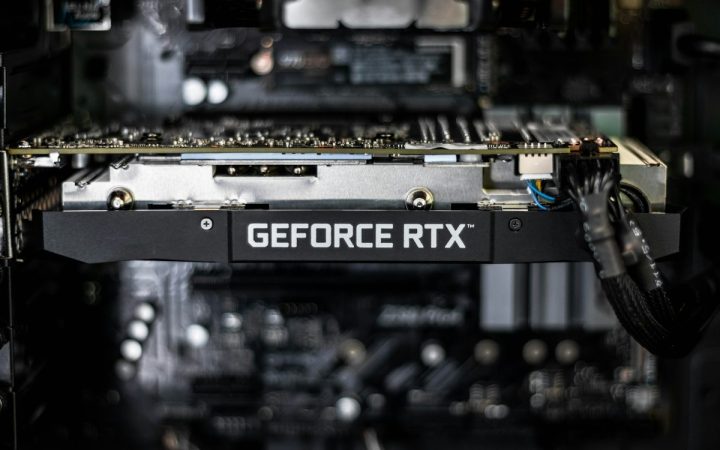
Ekran kartınız oyun performansının en temel yapı taşıdır. Bu yüzden sürücü yazılımınızı sürekli güncel tutmanız hayati önem taşır.
Çünkü Nvidia ve AMD firmaları yeni oyunlar için özel güncellemeler yayınlar. Ancak sadece güncelleme yapmak bazen yeterli gelmeyebilir.
Nvidia Denetim Masası İle FPS Artırma
Nvidia ekran kartı kullanıyorsanız denetim masasından performans odaklı ayarlar seçebilirsiniz. Güç yönetim modunu **Maksimum Performansı Tercih Et** yapın.
Ayrıca Doku Süzme kalitesini **Yüksek Performans** konumuna getirebilirsiniz. Böylece grafik işlemciniz en yüksek frekansta çalışır.
Bunun yanı sıra Düşük Gecikme Modu seçeneğini **Ultra** yapabilirsiniz. Bu ayar özellikle Valorant gibi oyunlarda vuruş hissini güçlendirir.
Sonuç olarak milisaniyelerin önemli olduğu rekabetçi maçlarda büyük avantaj yakalarsınız. Kişisel tecrübelerime göre bu ayar en etkili adımdır.
AMD Radeon Software İle FPS Artırma
AMD tarafında ise Radeon Anti-Lag özelliğini aktif hale getirmelisiniz. Bu teknoloji giriş gecikmesini en alt seviyeye çeker.
Ayrıca Radeon Boost seçeneğini açarak hareket anında çözünürlüğü esnek tutabilirsiniz. Böylece hareketli sahnelerde FPS değeriniz düşmez.
Özellikle Fortnite gibi hızlı oyunlarda AMD sistemler harika sonuçlar verir. Ayrıntılı sürücü kurulumları için Steam destek sayfalarını da inceleyebilirsiniz.
Sürücü Güncellemesi İle FPS Artırma
Eski sürücüler oyunlarda optimize sorunlarına ve çökmesine yol açar. Bu yüzden ayda en az bir kez sürücülerinizi kontrol edin.
Özellikle yeni bir sezon başladığında sürücü güncellemesi yapmanızı tavsiye ediyorum. Çünkü geliştiriciler oyun motorunu sürekli yeniliyor.
Böylece donanımınız yazılımla tam uyumlu şekilde çalışmaya devam eder. Aksi takdirde yeni yamalarda ciddi performans kayıpları yaşarsınız.
Fortnite ve Oyun İçi Ayarlarla FPS Artırma
Epic Games imzalı Fortnite, gelişmiş grafikleriyle sistemleri oldukça zorlar. Ancak doğru oyun içi grafik ayarlarıyla kare hızını katlayabilirsiniz.
Ayrıca diğer popüler Battle Royale oyunlarında da aynı mantığı kullanabilirsiniz. Güncel oyun rehberlerimiz için oyunlar kategorisi içeriklerimizi ziyaret edin.
Performans Modu Sayesinde FPS Artırma
Fortnite oyun içi grafik ayarlarında özel bir **Performans Modu** sunuyor. Bu mod grafik kalitesini düşürerek doğrudan işlemciye binen yükü azaltır.
Özellikle düşük ve orta segment bilgisayarlarda tam anlamıyla mucizeler yaratır. Bu sayede 60 FPS alan bir sistem kolayca 140 FPS seviyesine ulaşır.
Ayrıca yapılar daha sade göründüğü için rakipleri görmek kolaylaşır. Türk e-spor oyuncuları da yayınlarında genelde bu modu tercih ediyor.
Çözünürlük Ölçeği İle FPS Artırma
Oyun içi 3D Çözünürlük ayarını %100 yerine %85 seviyesine çekebilirsiniz. Bu küçük değişiklik ekran kartınızı inanılmaz derecede rahatlatır.
Çünkü ekrana çizilen piksel sayısı gözle görülür bir kayıp olmadan azalır. Ancak kare hızınız anında 20-30 birim artış gösterir.
Bu yüzden monitör çözünürlüğünüzü değiştirmeden doğrudan 3D ölçekle oynamanızı öneriyorum. Böylece bulanık bir görüntüyle de karşılaşmazsınız.
Görüş Mesafesi ve Dokuları Düşürerek FPS Artırma
Gölge, efekt ve kenar yumuşatma ayarlarını mutlaka kapatın. Çünkü bu detaylar rekabetçi oyunlarda size hiçbir avantaj sağlamaz.
Aksine kalabalık çatışma sahnelerinde ekranın kasılmasına ve takılmasına sebep olurlar. Bu yüzden tüm ağır grafik efektlerini **Düşük** konuma getirin.
Sadece Görüş Mesafesi ayarını **Orta** veya **Yüksek** tutabilirsiniz. Böylece uzak rakipleri rahatça seçerken yüksek kare hızını korursunuz.
Donanım Güncellemeleri İle FPS Artırma Yöntemleri
Yazılımsal çözümler bir noktaya kadar performans artışı sağlar. Ancak eskiyen donanımları güncellemek kalıcı ve kesin çözümdür.
Nitekim bütçenizi yormadan yapabileceğiniz ufak donanım dokunuşları mevcuttur. Bu sayede bilgisayarınızın ömrünü de uzatmış olursunuz.
SSD ve RAM İle FPS Artırma Yolları
Geleneksel mekanik sabit diskler yeni nesil oyunlarda yetersiz kalır. Oyunları bir NVMe SSD içerisine kurarak yükleme sürelerini sıfırlayabilirsiniz.
Ayrıca SSD kullanımı oyun içi anlık takılmaları tamamen ortadan kaldırır. Çünkü harita verileri belleğe çok daha hızlı aktarılır.
Bunun yanı sıra çift kanal (Dual Channel) RAM kullanımı performansınızı doğrudan etkiler. Örneğin 8 GB tek modül yerine 2×8 GB RAM takabilirsiniz.
Bu işlem işlemcinizin veri hattını genişletir ve kare hızını doğrudan yükseltir. Kadıköy ve Mecidiyeköy’deki bilgisayar parçacıları bu güncellemeyi sıklıkla önerir.
İşlemci Termal Macun Yenilemesi İle FPS Artırma
Isınan bileşenler kendini korumak adına çalışma frekansını otomatik düşürür. Bu duruma donanım dilinde **Thermal Throttling** adı verilir.
Özellikle yaz aylarında ülkemizdeki yüksek sıcaklıklar bilgisayarları olumsuz etkiler. Bu yüzden yılda bir kez termal macun yenilemesi yapın.
Böylece işlemci ve ekran kartınız ideal çalışma sıcaklıklarında kalır. Sonuç olarak uzun oyun seanslarında bile FPS düşüşü yaşamazsınız.
Oyunlarda FPS Göstergesi Açma Ve Takip Etme
Yaptığınız değişikliklerin işe yarayıp yaramadığını anlamak için kare hızını ölçmelisiniz. Bunun için farklı yazılımlar ve oyun içi sayaçlar kullanabilirsiniz.
Çünkü anlık takipleri inceleyerek hangi ayarın daha çok fayda sağladığını görürsünüz. Böylece kendi sisteminize en uygun kombinasyonu bulursunuz.
Steam ve Epic Games İle FPS Ölçme
Steam platformu kendi içerisinde ücretsiz bir kare hızı sayacı barındırır. Ayarlar menüsünden Oyun İçi seçeneğine giderek bu sayacı açabilirsiniz.
Ayrıca Fortnite içerisinde de “FPS Göster” seçeneği mevcut durumdadır. Grafik ayarlarının en alt kısmından bu özelliği hemen aktif edin.
Böylece harici bir programa ihtiyaç duymadan performansınızı anlık takip edersiniz. Resmi sistem gereksinimleri için Nvidia resmi sitesi üzerinden bilgi alabilirsiniz.
MSI Afterburner İle Anlık FPS Takibi
Daha detaylı istatistikler için MSI Afterburner yazılımını tercih edebilirsiniz. Bu program ekran kartı sıcaklığını ve RAM kullanımını da gösterir.
Ayrıca işlemci çekirdeklerinin ne kadar yüke girdiğini anlık takip edersiniz. Böylece sisteminizdeki darboğaz oluşturan parçayı kolayca tespit edersiniz.
Sonuç olarak bu 7 etkili ipucunu uygulayarak oyun zevkinizi üst seviyeye çıkarabilirsiniz. Şimdiden hepinize keyifli ve yüksek FPS’li oyunlar diliyoruz!