RTX 3050 FPS Artırma ve Performans Rehberi
RTX 3050 FPS Artırma yöntemleriyle dizüstü bilgisayarınızın oyun performansını zirveye taşıyoruz. Özellikle güncel oyunlarda yaşanan takılma ve düşük kare hızı sorunlarını bu adımlarla tamamen çözüyoruz.
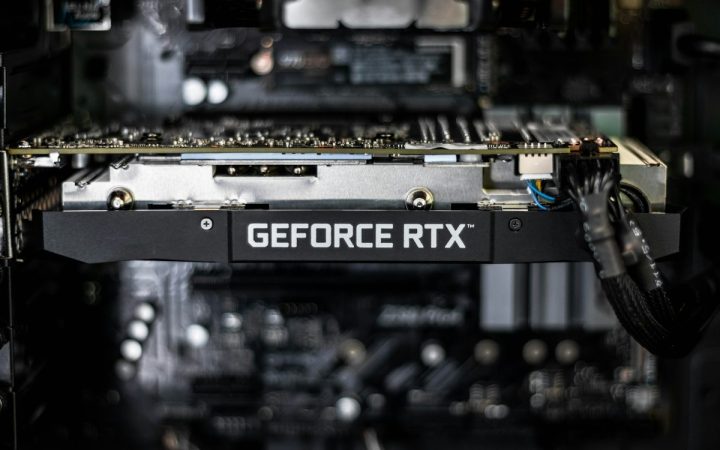
NVIDIA RTX 3050 Laptop GPU modeli fiyat performans açısından kullanıcılar için harika imkanlar sunuyor. Ancak yanlış Windows yapılandırmaları ve güncellenmeyen grafik sürücüleri bu potansiyeli ciddi şekilde engelliyor.
Nitekim oyuncular CS2 ve Rust gibi zorlu yapımlarda anlık FPS düşüşleri yaşıyor. Bu yüzden doğru optimizasyon adımlarını uygulayarak ekran kartınızın tüm gücünü açığa çıkarıyoruz.
Sizler için derlediğimiz Donanım haberleri içerikleri bu teknik rehbere rehberlik ediyor. Ayrıca listelediğimiz tüm etkili yöntemleri bilgisayarınıza kolayca uygulayabilirsiniz.
Çünkü doğru ayarlarla dizüstü bilgisayarınız adeta yeni bir sistem gibi çalışmaya başlar. Bu nedenle vakit kaybetmeden ilk sistem düzenlemelerine geçiyoruz.
RTX 3050 FPS Artırma İçin Temel Sistem Ayarları
İlk olarak işletim sistemi seviyesinde yapacağınız değişiklikler bilgisayarınızı ciddi şekilde rahatlatır. Oyuncular özellikle RTX 3050 FPS Artırma adımlarını uygulayarak akıcı kare hızlarına ulaşıyor.
Çünkü Windows 11 arka planda çok sayıda lüzumsuz servis çalıştırıyor. Bu durum işlemci ve bellek üzerindeki yükü gereksiz biçimde artırıyor.
Dolayısıyla gereksiz hizmetleri kapatarak oyunlara daha fazla kaynak aktarıyoruz. Bu işlem anlık takılmaları doğrudan engelliyor.
Nvidia Denetim Masası İle RTX 3050 FPS Artırma Yöntemleri
NVIDIA Denetim Masası ekran kartınızın tüm çalışma mantığını düzenler. Bu sebeple grafik ayarlarını maksimum performansa odaklayarak değiştiriyoruz.
Masaüstünde boş bir alana sağ tıklayın ve NVIDIA Denetim Masası penceresini açın. Ardından sol taraftaki menüden ‘3D Ayarlarının Yönetilmesi’ sekmesine girin.
Listede yer alan ‘Güç Yönetim Modu’ seçeneğini bulun. Bu seçeneği ‘Maksimum Performansı Tercih Et’ şeklinde ayarlayın.
Ayrıca ‘Doku Süzme – Kalite’ ayarını ‘Yüksek Performans’ konumuna getirin. Böylece ekran kartı çekirdeği kare üretimini hızla gerçekleştirir.
Özellikle ‘Düşük Gecikme Oranı Modu’ özelliğini ‘Ultra’ durumuna getirin. Bu ayar sisteminizdeki tıklama gecikmesini en az seviyeye indirir.
‘Eşyönsüz Süzme’ ve ‘Bağlantılı Optimizasyon’ seçeneklerini ‘Açık’ tutun. Bu adımlar işlemci çekirdeklerinin ekran kartıyla uyumunu güçlendirir.
Görsel kaliteden ödün vermeden hız kazanmak isteyenler için doğru grafik sürücüsü seçimi RTX 3050 FPS Artırma sürecinde kritik rol oynuyor. Bu yüzden NVIDIA sürücülerinizi sürekli güncel tutmalısınız.
Son olarak ‘Dikey Eşitleme’ (V-Sync) ayarını kapalı konumda tutun. Aksi halde ekran kartınız monitör yenileme hızına kilitlenir.
Windows 11 Ayarlarıyla RTX 3050 FPS Artırma Performansı
Windows 11 işletim sisteminde oyun modunu aktif kullanmanız gerekiyor. Bu yüzden RTX 3050 FPS Artırma hedefinize ulaşmak için Windows Game Mode özelliğini açmalısınız.
Başlat menüsüne ‘Oyun Modu Ayarları’ yazarak ilgili pencereye ulaşın. Anahtarı ‘Açık’ konuma getirerek Windows’un tüm kaynakları oyuna aktarmasını sağlayın.
Özellikle aynı ekrandaki ‘Grafik Ayarları’ bağlantısına tıklayın. Buradaki ‘Donanım Hızlandırmalı GPU Zamanlaması’ (HAGS) seçeneğini aktif hale getirin.
Bu harika teknoloji ekran kartı belleğini doğrudan yöneterek gecikmeleri siler. Dolayısıyla oyunlardaki anlık takılmalar ve drop sorunları biter.
Buna ek olarak Güç Seçenekleri menüsünden ‘Nihai Performans’ modunu açın. Komut satırına gerekli kodu girerek işlemcinin tüm çekirdeklerini tam güçte çalıştırın.
Arka plan uygulamalarını tamamen kapatmayı unutmayın. Özellikle Xbox Game Bar ve Arka Plan Kayıt özelliklerini devre dışı bırakın.
Çünkü bu kayıt özellikleri harici GPU gücünü sürekli tüketir. Bu kısıtlamalar sayesinde FPS değerlerinde belirgin bir artış görürsünüz.
Sürücü Güncellemeleri ve DDU İle Temiz Kurulum
Eski sürücü kalıntıları yeni ekran kartı güncellemelerinin tam verimle çalışmasını engeller. Bu yüzden Display Driver Uninstaller (DDU) yazılımını kullanıyoruz.
Bilgisayarınızı güvenli modda başlatın ve DDU programını çalıştırın. Mevcut NVIDIA sürücülerini tamamen temizleyin.
Ardından NVIDIA resmi web sitesinden sisteminize en uygun ve stabil sürücüyü indirin. Sürücü kurulumu yaparken ‘Temiz Kurulum Yap’ seçeneğini işaretleyin.
Bu yöntem sürücü çakışmalarından kaynaklanan kare düşüşlerini tamamen yok eder. Nitekim temiz bir sürücü kurulumu ekran kartına taze bir nefes aldırır.
RTX 3050 FPS Artırma Yöntemleriyle Popüler Oyunlarda Yüksek Performans
Özellikle rekabetçi çevrimiçi oyunlarda yüksek kare hızları hayati önem taşır. Bu yüzden NVIDIA RTX mimarisinin sunduğu özel teknolojilerden faydalanın.
Çünkü DLSS teknolojisi RTX 3050 FPS Artırma konusunda muazzam avantajlar sağlıyor. Yapay zeka çekirdekleri görüntüyü düşük çözünürlükten yüksek kaliteye kayıpsız yükseltiyor.
Şimdi popüler oyunlarda uygulayabileceğiniz en etkili grafik ayarlarını inceleyelim. Steam mağazası üzerindeki aksiyon oyunlarında bu rehber büyük fark yaratır.
Ayrıca oyun içi grafik ayarlarını doğru yapılandırmak donanım ısısını da kontrol altında tutar. Dolayısıyla hem yüksek FPS hem de serin bir sistem elde edersiniz.
Oyun İçi Ayarlar İle RTX 3050 FPS Artırma Reçetesi
Özellikle Rust gibi yüksek bellek ve işlemci tüketen yapımlarda grafik seçenekleri büyük önem taşır. CS2 ve Rust gibi oyunlarda RTX 3050 FPS Artırma teknikleri kare drop sorunlarını tamamen çözer.
Oyun grafik menülerinde yer alan ‘Gölge Kalitesi’ seçeneğini her zaman ‘Düşük’ veya ‘Orta’ seviyede tutun. Yüksek gölge detayları RTX 3050 ekran kartını gereksiz yere yorar.
Ayrıca ‘Hacimsel Bulutlar’ ve ‘Aydınlatma Kalitesi’ gibi ağır efektleri kapatın. Bu efektler oyun kalitesini fazla değiştirmeden onlarca FPS çalar.
Buna ek olarak Kenar Yumuşatmak için FXAA veya TAA yerine DLSS teknolojisini tercih edin. DLSS hem netlik sunar hem de kare hızını katlar.
CS2 ve Rust İçin Özel Optimizasyon Adımları
Rust oynarken Grafik Kalitesini ‘3’ veya ‘2’ seviyesinde tutun. Ağ Kalitesi, Gölge Kalitesi ve Su Detaylarını en alt seviyeye indirin.
Ayrıca Rust oyunundaki DLSS seçeneğini ‘Dengeli’ moduna getirin. Bu değişiklik 50-70 FPS olan kare hızınızı anında 100 FPS üzerine çıkarır.
Counter-Strike 2 (CS2) oynarken ‘Çoklu Örneklemeli Örtüşme Önleme’ ayarını ‘2x MSAA’ yapın. Yüksek MSAA seviyeleri RTX 3050 kartınızı gereksiz yorar.
Gölge detayını ‘Düşük’ ve Model/Doku detayını ‘Orta’ seviyede tutun. NVIDIA Reflex Düşük Gecikme ayarını ‘Açık + Takviye’ konuma getirin.
CS2 başlatma seçeneklerine ‘-high -threads 8’ kodlarını ekleyin. Bu kodlar işlemcinin oyuna öncelik vermesini sağlar.
Böylece CS2 içerisindeki ani FPS düşüşleri ve kilitlenmeler tamamen son bulur. Oyuncular çok daha pürüzsüz bir nişan alma deneyimi yaşar.
Valorant ve Cyberpunk 2077 İçin Yüksek Performans Ayarları
Valorant gibi e-spor oyunlarında grafik kalitesini en düşük seviyede tutun. Materyal, Doku ve Ayrıntı kalitesini ‘Düşük’ yaparak maksimum kare hızını yakalayın.
Valorant içerisinde ‘Netliği Artır’ seçeneğini kapalı tutabilirsiniz. Ancak ‘NVIDIA Reflex’ özelliğini mutlaka ‘Açık + Takviye’ yapın.
Cyberpunk 2077 gibi ağır grafikli oyunlarda ise DLSS seçeneğini ‘Performans’ moduna getirin. Işın İzleme (Ray Tracing) teknolojisini kesinlikle kapalı tutun.
Çünkü RTX 3050 kartlarında Ray Tracing açmak kare hızını yarı yarıya düşürür. DLSS Performans modu sayesinde 1080p çözünürlükte akıcı bir hikaye deneyimi yaşarsınız.
Diğer güncel oyunlar hakkındaki detaylı rehberleri okumak için Oyun rehberleri ve incelemeleri kategorimize göz atabilirsiniz. Böylece her oyun için ideal grafik profilini oluşturursunuz.
Donanım ve Soğutma İle RTX 3050 FPS Artırma Tavsiyeleri
Dizüstü bilgisayarlar ısındıkça işlemci ve ekran kartı frekanslarını otomatik olarak düşürür. Donanım literatüründe bu duruma ‘Thermal Throttling’ adı veriliyor.
Sıcaklık değerlerini kontrol altında tutmak RTX 3050 FPS Artırma çabalarınızı doğrudan destekler. Çünkü serin çalışan donanımlar yüksek frekans hızlarını aralıksız korur.
Donanım mimarileri hakkında teknik detay öğrenmek için Wikipedia üzerindeki rehber maddelerini inceleyebilirsiniz. Şimdi fiziksel bakım ve soğutma adımlarına geçelim.
Sıcaklık krizlerini engellemek için dizüstü bilgisayarınızın havalandırma kanallarını açık tutmalısınız. Yatak veya koltuk gibi kumaş yüzeylerde oyun oynamaktan kaçının.
MSI Afterburner ve Undervolt Rehberi
MSI Afterburner programını indirerek ekran kartınızın çalışma voltajını ve frekansını düzenleyebilirsiniz. Bu yazılım sayesinde ekran kartınıza voltaj düşürme (Undervolt) işlemi uyguluyoruz.
Undervolt işlemi ekran kartının harcadığı gücü ve ürettiği ısıyı ciddi oranda azaltır. Isı azaldığı için kart çekirdekleri yüksek frekansta sabit kalır.
Afterburner menüsünden ‘Core Clock’ değerine ufak artışlar ekleyin. Voltaj eğrisini (Curve Editor) düzenleyerek kartın daha düşük voltajda yüksek frekansta kalmasını sağlayın.
Bu işlem sonucunda ekran kartı sıcaklığı 5 ile 8 derece arasında düşer. Böylece anlık kare düşüşleri tamamen ortadan kalkar.
Ancak voltaj değerlerini çok düşürmemeye dikkat edin. Aksi halde oyunlar kilitlenebilir veya kapanabilir.
Termal Bakım ve Dual Channel RAM Etkisi
Laptop fanlarınızı en geç 6 ayda bir düzenli olarak temizleyin. Kuruyan ve özelliğini yitiren termal macunu kaliteli bir ürünle değiştirin.
Özellikle işlemci ve GPU çipi üzerine süreceğiniz yüksek iletkenlikli termal macunlar sıcaklığı 10-12 derece düşürür. Bu sıcaklık düşüşü oyundaki anlık kilitlenmeleri bitirir.
Ayrıca altı yüksek devirli veya vakumlu soğutucu standları tercih edin. Bilgisayarın altını masadan birkaç santim yükseltmek bile hava girişini ciddi oranda artırır.
Sisteminizde çift kanal (Dual Channel) RAM kullanmanız performans için şarttır. Örneğin 16 GB (2×8 GB) RAM yapılandırması tek kanallı belleğe göre %25 daha yüksek FPS sunar.
Özellikle Rust ve CS2 gibi oyunlar çift kanal bellek mimarisinde devasa performans artışı sergiler. Eğer tek modül 16 GB RAM kullanıyorsanız yanına mutlaka aynı frekansta bir modül ekleyin.
Arka Plan Süreçleri ve Sistem Temizliği
Oyun oynarken arka planda çalışan Chrome, Discord veya Spotify gibi uygulamaları tamamen kapatın. Bu yazılımlar hem RAM miktarını hem de işlemci zamanını tüketir.
Ayrıca depolama alanınızda düzenli disk temizliği yapın ve Temp klasörlerini silin. Temiz bir SSD oyun yükleme sürelerini ve harita kaplama aktarımını hızlandırır.
Windows başlangıç sekmesindeki gereksiz uygulamaların otomatik açılmasını engelleyin. Görev Yöneticisi üzerinden Başlangıç sekmesine girip kullanmadığınız programları devre dışı bırakın.
Antivirüs programlarının oyun esnasında tarama yapmasını önleyin. Oyun moduna sahip hafif güvenlik yazılımlarını tercih edin.
Tüm bu adımlar sistem kaynaklarının tamamen oyuna ayrılmasını sağlar. Böylece donanımınız takılmadan yüksek performans üretir.
Sonuç olarak RTX 3050 FPS Artırma taktikleri sayesinde bilgisayarınızın kullanım ömrünü de uzatırsınız. Tüm bu adımları uygulayarak oyunlarda maksimum kare hızına ulaşın.