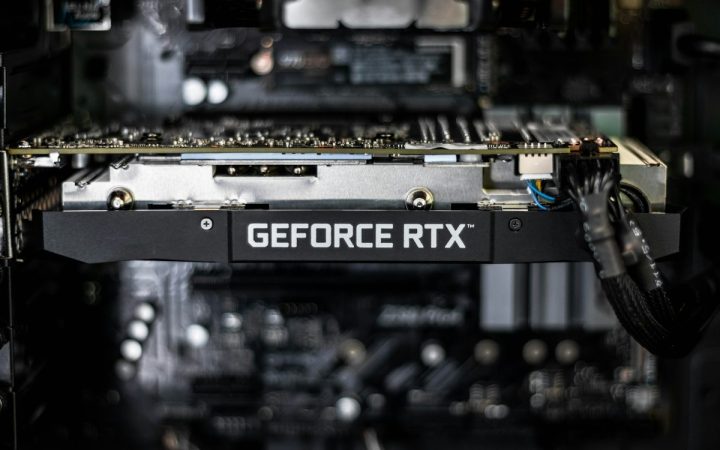
Valorant en iyi grafik ayarları rekabetçi maçlarda rakiplerinizin bir adım önüne geçmeniz için hayati önem taşır. Bu ayarlar sayesinde oyunun görsel kalitesini optimize edersiniz. Ayrıca Sistem kaynaklarını daha verimli kullanarak FPS (saniyedeki kare sayısı) değerlerinizi artırırsınız. Valorant en iyi grafik ayarları rehberimizde, düşük gecikme süresi (input lag) ve yüksek akıcılık için gereken her şeyi öğreneceksiniz. Bu yazıda FPS artırma tekniklerini, profesyonel oyuncuların tercihlerini ve sistem optimizasyonlarını detaylıca inceleyeceğiz.
Valorant En İyi Grafik Ayarları ile Maksimum Performans
Valorant en iyi grafik ayarları yapılandırması yaparken temel amacınız akıcılığı sağlamaktır. Yüksek grafikler göze hoş görünür ancak tepki sürenizi yavaşlatır. Özellikle rekabetçi nişancı Oyunlarında her milisaniye büyük önem taşır. Bu nedenle profesyonel oyuncuların çoğu düşük grafik ayarlarını tercih ediyor. Siz de bu ayarları uygulayarak donanımınızın tam potansiyelini kullanabilirsiniz. İlk olarak oyun içi genel grafik sekmesine odaklanmalısınız. Burada yer alan ayarlar işlemci (CPU) ve ekran kartı (GPU) üzerindeki yükü doğrudan belirler. Valorant en iyi grafik ayarları seçimi yaparken sisteminizi yormayan seçeneklere yönelmelisiniz.
🔗 Kaynak: Valorant Resmi Web Sitesi
Çok İzlekli Görselleştirme (Multithreaded Rendering)
Bu ayar modern işlemciler için en kritik seçenektir. Çok izlekli görselleştirme (işlemcinin birden fazla çekirdeğini aynı anda kullanması), FPS değerlerinizi ciddi oranda artırır. Eğer işlemciniz 4 çekirdekten fazlasına sahipse bu ayarı mutlaka ‘Açık’ konuma getirin. Bu sayede oyun verileri daha hızlı işlenir. Dolayısıyla ekrandaki hareketler çok daha akıcı hale gelir.
Materyal ve Doku Kalitesi
Materyal kalitesi (nesnelerin yüzey detayları) ve doku kalitesi (yüzey kaplamalarının netliği) görsel şölen sunar. Ancak bu ayarlar ekran kartı belleğini (VRAM) yoğun şekilde kullanır. Rekabetçi bir avantaj için bu seçenekleri ‘Düşük’ seviyeye getirmelisiniz. Düşük ayarlar düşmanları arka plandan daha kolay ayırt etmenizi sağlar. Üstelik bu durum dikkatinizin dağılmasını da önler.
Profesyonel Oyuncular İçin Valorant En İyi Grafik Ayarları
Dünya çapındaki profesyoneller Valorant en iyi grafik ayarları listesini oluştururken sadeliği ön planda tutar. Karmaşık efektler görüş açınızı kısıtlayabilir. Örneğin, yetenek efektlerinin çok parlak olması çatışma anında hedefi görmenizi zorlaştırır. Bu nedenle efekt kalitesini her zaman ‘Düşük’ tutmalısınız. Ayrıca kenar yumuşatma (Anti-Aliasing) ayarlarını optimize etmek de görüntü netliği için önemlidir. Valorant en iyi grafik ayarları kapsamında MSAA 4x gibi seçenekler görüntüyü yumuşatır ancak FPS düşürür. Çoğu profesyonel ‘Hiçbiri’ veya ‘FXAA’ seçeneğini kullanır. FXAA (Hızlı Yaklaşımlı Kenar Yumuşatma), performansı etkilemeden tırtıklanmaları bir miktar giderir.
V-Sync ve Gecikme Ayarları
V-Sync (Dikey Senkronizasyon) ayarını her zaman ‘Kapalı’ tutun. V-Sync ekran yırtılmalarını önler ancak ciddi bir giriş gecikmesine (input lag) neden olur. Giriş gecikmesi farenizi hareket ettirdiğiniz an ile ekrandaki hareket arasındaki süredir. Bu sürenin artması rakiplerinize karşı dezavantaj oluşturur. Bunun yerine NVIDIA Reflex Düşük Gecikme ayarını ‘Açık + Takviye’ moduna getirin. Bu teknoloji sistem gecikmesini minimize eder.
| Ayar Adı | Önerilen Değer | Performans Etkisi |
|---|---|---|
| Çok İzlekli Görselleştirme | Açık | Çok Yüksek |
| Materyal Kalitesi | Düşük | Yüksek |
| Doku Kalitesi | Düşük | Orta |
| Ayrıntı Kalitesi | Düşük | Orta |
| Arayüz Kalitesi | Düşük | Düşük |
| V-Sync | Kapalı | Kritik (Gecikme) |
| Kenar Yumuşatma | Hiçbiri veya FXAA | Yüksek |
Düşük Sistemler İçin Valorant En İyi Grafik Ayarları
Eski bir bilgisayara sahipseniz Valorant en iyi grafik ayarları sizin için daha da kritiktir. İlk olarak çözünürlük ayarlarını gözden geçirmelisiniz. 1920×1080 yerine 1280×720 gibi daha düşük çözünürlükler FPS artışına yardımcı olur. Ancak bu durum görüntünün bulanıklaşmasına yol açabilir. Bu nedenle ‘Netliği Artır’ seçeneğini açık tutmayı deneyebilirsiniz. Valorant en iyi grafik ayarları yapılandırmasında bozulma ve gölge ayarlarını da mutlaka kapatın. Gölgeler işlemciye ek yük bindirir. Karakter gölgelerini kapatmak düşman yerini tespit etmeyi zorlaştırabilir ancak FPS kazanımı sağlar. Kendi önceliklerinize göre bu ayarı test edin.
Eşyönsüz Filtreleme (Anisotropic Filtering)
Eşyönsüz filtreleme, yüzeylerin açılı bakıldığında ne kadar net görüneceğini belirler. Performans üzerindeki etkisi genellikle düşüktür. Ancak en yüksek FPS için bu ayarı ‘1x’ seviyesinde tutabilirsiniz. Eğer ekran kartınız güçlüyse ‘4x’ veya ‘8x’ yaparak görüntü kalitesini artırabilirsiniz. Yine de en iyi grafik ayarları için performans her zaman önceliklidir.
Netliği Artır ve Deneysel Keskinleştirme
Bu iki ayar oyunun daha keskin görünmesini sağlar. Özellikle düşük çözünürlükte oynuyorsanız ‘Netliği Artır’ seçeneği faydalı olabilir. Ancak bu ayarların işlemciyi bir miktar yorduğunu unutmayın. Eğer FPS değerleriniz stabil değilse bu özellikleri kapatarak sisteminizi rahatlatın. Sonuç olarak en stabil deneyimi deneme yanılma yoluyla bulacaksınız.
NVIDIA ve AMD Denetim Masası Optimizasyonu
Sadece oyun içi ayarlar yetmez. Valorant en iyi grafik ayarları için ekran kartı denetim masasını da optimize etmelisiniz. NVIDIA kullanıcısıysanız, ‘3D Ayarlarının Yönetilmesi’ kısmından ‘Düşük Gecikme Modu’nu ‘Ultra’ yapın. Ayrıca ‘Güç Yönetimi Modu’nu ‘Maksimum Performansı Tercih Et’ olarak değiştirin. AMD kullanıcıları ise ‘Radeon Anti-Lag’ özelliğini aktif etmelidir. Bu dış ayarlar oyunun motoruyla senkronize çalışarak tepkiselliği artırır. en iyi grafik ayarları bütüncül bir yaklaşım gerektirir. Hem Windows hem de sürücü ayarlarınızın güncel olduğundan emin olun.
- Ekran kartı sürücülerinizi her zaman güncel tutun.
- Windows ‘Oyun Modu’ özelliğini aktif hale getirin.
- Arka planda çalışan gereksiz uygulamaları kapatın.
- Discord gibi uygulamaların ‘Donanım İvmesi’ özelliğini devre dışı bırakın.
Sonuç Olarak Valorant Performansını Zirveye Taşıyın
Bu rehberde paylaştığımız en iyi grafik ayarları ile oyun deneyiminizi profesyonel seviyeye taşıyabilirsiniz. Unutmayın ki en yüksek FPS her zaman en iyi oyun deneyimi anlamına gelmez; önemli olan stabilitedir. FPS değerlerinizin anlık düşüşler (stuttering) yaşamaması için ayarlarınızı sisteminize göre dengeleyin. Ayrıca farenizin yenileme hızı (polling rate) ve monitörünüzün tazeleme hızı (Hz) da bu ayarlarla uyumlu olmalıdır. 144Hz veya 240Hz bir monitör kullanıyorsanız, FPS değerinizin bu rakamların altına düşmemesini sağlamalısınız. en iyi grafik ayarları sayesinde bu hedefe kolayca ulaşabilirsiniz. Şimdi oyuna girin ve bu ayarları uygulayarak farkı kendiniz görün!
Daha fazla bilgi için Valorant resmi web sitesini ziyaret edebilirsiniz.