Yüksek sistem düşük FPS sorunu, yeni bir bilgisayar alan veya donanımını yükselten kullanıcıların en sık karşılaştığı can sıkıcı durumlardan biridir. Binlerce lira harcayarak topladığınız o devasa kasa, bazen beklediğiniz Performansı vermez. Özellikle en yeni Oyunlarda takılmalar yaşarsınız. Bu durumun birçok farklı sebebi olabilir. Bu yazıda yüksek sistem düşük FPS problemini ortadan kaldıracak teknikleri öğreneceksiniz.
Yüksek Sistem Düşük FPS Sorunu Neden Olur?
Yüksek sistem düşük FPS sorununun temelinde genellikle yazılımsal uyumsuzluklar yatar. Donanımınız çok güçlü olsa bile yazılım bu gücü yönetemez. Örneğin, güncel olmayan bir BIOS sürümü işlemcinizin tam kapasite çalışmasını engeller. Ayrıca arka planda çalışan gereksiz uygulamalar işlemci kaynaklarını tüketir. Bu nedenle donanımınız oyuna odaklanamaz.
🔗 Kaynak: NVIDIA GeForce Sürücüleri
Bir diğer önemli neden ise darboğaz (bottleneck) durumudur. Ekran kartınız çok güçlüdür ancak işlemciniz ona yetişemez. Bu senaryoda ekran kartı tam performans sergileyemez. Dolayısıyla yüksek sistem düşük FPS değerleri ile karşılaşırsınız. Isınma problemleri de performansı doğrudan etkiler. Bileşenler aşırı ısındığında hızlarını düşürürler. Bu duruma termal throttling denir.
Sonuç olarak, donanım parçalarının birbiriyle uyumu performansı belirler. Güçlü parçalar tek başına yeterli değildir. Bunların doğru yapılandırılması gerekir.
Sürücü Güncellemelerinin FPS Üzerindeki Kritik Etkisi
Ekran kartı sürücüleri oyun performansının kalbidir. NVIDIA veya AMD her yeni büyük oyun için özel sürücüler yayınlar. Eğer bu sürücüleri güncellemezseniz, kartınız yeni teknolojileri kullanamaz. Bu durum doğrudan yüksek sistem düşük FPS almanızla sonuçlanır.
Sürücüleri kurarken temiz bir kurulum yapmalısınız. Eski sürücü kalıntıları yeni sürücüyle çakışabilir. Display Driver Uninstaller (DDU) gibi araçlar bu konuda size yardımcı olur. İlk olarak eski sürücüyü tamamen kaldırın. Ardından resmi siteden en güncel sürümü indirin.
Sürücü güncelliği sadece ekran kartı ile sınırlı değildir. Anakart chipset sürücüleri de veri akışını düzenler. Bu sürücüler güncel olduğunda sistem daha stabil çalışır.
Yazılımsal Kaynaklı Yüksek Sistem Düşük FPS Problemleri
Yüksek sistem düşük FPS sorununu çözmek için Windows ayarlarını optimize etmelisiniz. Windows 10 ve 11 sürümlerinde bulunan ‘Oyun Modu’ özelliği oldukça etkilidir. Bu mod, Windows kaynaklarını tamamen oyuna yönlendirir. Arka plan güncellemelerini ve bildirimlerini durdurur.
Güç seçenekleri de performans üzerinde büyük rol oynar. Standart olarak Windows ‘Dengeli’ modda çalışır. Ancak oyun oynarken ‘Yüksek Performans’ veya ‘Nihai Performans’ modunu seçmelisiniz. Bu sayede işlemciniz her zaman en yüksek frekansta kalır.
Ayrıca başlangıç uygulamalarını kontrol etmelisiniz. Görev yöneticisini açarak gereksiz tüm başlangıç öğelerini devre dışı bırakın. Bu işlem, sistem açılışında RAM ve CPU kullanımını azaltır. Sonuç olarak oyunlara daha fazla alan kalır.
| Ayar Adı | Önerilen Durum | Performans Etkisi |
|---|---|---|
| Windows Oyun Modu | Açık | Yüksek |
| Güç Planı | Nihai Performans | Çok Yüksek |
| Donanım Hızlandırmalı GPU Zamanlaması | Açık | Orta |
| Arka Plan Uygulamaları | Kapalı | Orta |
NVIDIA ve AMD Denetim Masası Ayarları
Ekran kartı yazılımınızın ayarları yüksek sistem düşük FPS sorununu tetikleyebilir. NVIDIA Denetim Masası üzerinde ‘Güç yönetimi modu’ ayarını bulun. Burayı ‘Maksimum performansı tercih et’ olarak değiştirin. Bu küçük dokunuş bile ciddi bir fark yaratır.
Dikey eşitleme (V-Sync) ayarını genellikle kapatmalısınız. Eğer monitörünüzün tazeleme hızı düşükse, V-Sync FPS değerini oraya sabitler. Bu da yüksek sistem düşük FPS gibi algılanabilir. G-Sync veya FreeSync teknolojilerini kullanıyorsanız, bunları doğru yapılandırdığınızdan emin olun.
Doku filtreleme kalitesini ‘Yüksek Performans’ moduna getirin. Bu ayar, görüntü kalitesinden çok az ödün vererek kare hızını artırır. Özellikle rekabetçi oyunlarda bu ayar hayat kurtarır.
Yüksek Sistem Düşük FPS
Donanım Darboğazı ve Yüksek Sistem Düşük FPS İlişkisi
Bazen yüksek sistem düşük FPS almanızın sebebi parçaların birbiriyle yarışamamasıdır. İşlemciniz ekran kartından gelen verileri işleyemezse sistem tıkanır. Bu duruma darboğaz diyoruz. Darboğazı tespit etmek için oyun içinde MSI Afterburner gibi yazılımlar kullanın.
Eğer GPU kullanımınız %90’ın altındaysa ve CPU kullanımınız %100’e yakınsa darboğaz yaşıyorsunuz demektir. Bu durumda çözünürlüğü artırmak yükü ekran kartına bindirir. Şaşırtıcı bir şekilde, 1080p yerine 2K veya 4K çözünürlükte oynamak FPS değerini daha stabil yapabilir.
RAM belleklerin konumu da çok kritiktir. Çift kanal (Dual Channel) bellek kullanımı performansı %20’ye kadar artırabilir. Eğer iki RAM çubuğunuz varsa, bunları anakartın kılavuzuna göre doğru yuvalara takın.
RAM Frekansı ve XMP Profili Etkisi
Kullanıcılar genellikle RAM aldıklarında onları takar ve unutur. Ancak RAM’ler varsayılan olarak en düşük hızda çalışır. 3200MHz bir bellek, siz BIOS’tan ayarlamazsanız 2133MHz hızında çalışabilir. Bu durum yüksek sistem düşük FPS sorununa doğrudan davetiye çıkarır.
BIOS ekranına girerek XMP (veya DOCP) profilini aktif etmelisiniz. Bu profil, belleklerinizin fabrikada test edilen en yüksek hızına ulaşmasını sağlar. Özellikle AMD Ryzen işlemciler yüksek bellek hızlarına bayılır.
Bellek gecikme süreleri (CL) de önemlidir. Düşük gecikme süresi, verilerin daha hızlı işlenmesi demektir. Eğer sisteminizde tek kanal RAM varsa, hemen ikinci bir modül eklemeyi düşünmelisiniz.
Sıcaklık Kontrolü ve Termal Throttling Çözümleri
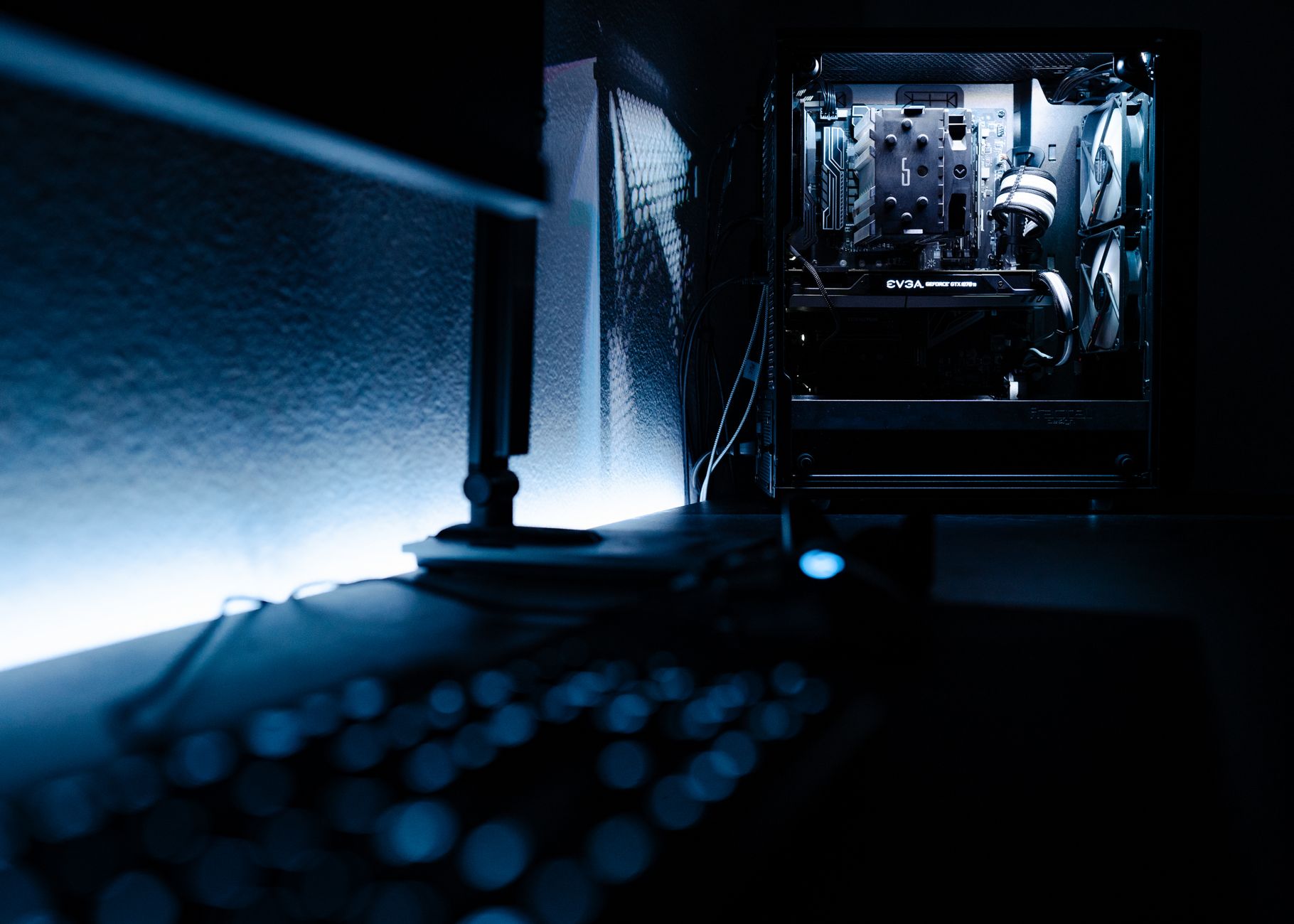
Bilgisayarınız çok güçlü olabilir ancak çok ısınıyorsa performansı düşer. Modern bileşenler 90-100 dereceye ulaştığında kendilerini korumaya alırlar. Saat hızlarını düşürerek ısıyı azaltmaya çalışırlar. İşte bu noktada yüksek sistem düşük FPS sorunu baş gösterir.
Kasanızın hava akışını kontrol edin. Ön taraftan taze hava girmeli, arka ve üst taraftan sıcak hava çıkmalıdır. Tozlanmış fanlar soğutma performansını ciddi oranda düşürür. Düzenli olarak kasanızın içini temizleyin.
İşlemci termal macununu her yıl yenilemek iyi bir fikirdir. Kaliteli bir macun, ısı iletimini mükemmelleştirir. Ayrıca ekran kartınızın fan eğrisini özelleştirebilirsiniz. MSI Afterburner üzerinden fanların daha erken devreye girmesini sağlayın.
Sıvı Soğutma ve Hava Soğutma Karşılaştırması
Yüksek performanslı bir işlemciniz varsa, stok soğutucu yeterli gelmeyebilir. Kule tipi bir hava soğutucu veya 240mm bir sıvı soğutma çözümü fark yaratır. Düşük sıcaklıklar, daha uzun süre yüksek turbo frekanslarında kalmanızı sağlar.
Sıvı soğutma kullanıyorsanız pompanın doğru çalıştığından emin olun. Pompa arızası anında sıcaklıkların fırlamasına neden olur. Hava soğutmada ise fanların dönüş yönü kritiktir. Yanlış takılan bir fan, kasanın içinde sıcak hava türbülansı yaratır.
Termal pedlerin durumu da ekran kartları için önemlidir. Eğer kartınız çok eskiyse, belleklerin üzerindeki pedler kurumuş olabilir. Bu durum VRAM sıcaklıklarını artırarak FPS düşüşlerine yol açar.
Yüksek Sistem Düşük FPS BIOS Ayarları ile Donanım Optimizasyonu
BIOS, sisteminizin temel işletim sistemidir. Yüksek sistem düşük FPS alan kullanıcılar genellikle BIOS ayarlarını atlar. Ancak burada yapılacak birkaç küçük değişiklik devrim yaratabilir. İlk olarak BIOS sürümünüzü güncel tutun.
Resizable BAR özelliğini aktif edin. Bu teknoloji, işlemcinin ekran kartı belleğinin tamamına aynı anda erişmesini sağlar. Modern oyunlarda bu özellik %5 ile %15 arasında performans artışı sağlar.
İşlemci sanallaştırma ayarlarını kontrol edin. Bazı durumlarda sanallaştırma (VT-x veya AMD-V) oyun performansını olumsuz etkileyebilir. Eğer sanal makinelerle işiniz yoksa bu ayarı kapatmayı deneyebilirsiniz.
Güç Kaynağı (PSU) Yetersizliği Belirtileri
Sisteminizdeki parçalar çok güç tüketiyor olabilir. Eğer güç kaynağınız (PSU) yetersizse, bileşenler tam performans için gereken enerjiyi alamaz. Bu da yüksek sistem düşük FPS ve anlık sistem kapanmalarına yol açar.
Kaliteli bir 80+ sertifikalı PSU kullanmak sistem kararlılığı için şarttır. Voltaj dalgalanmaları anakart üzerindeki hassas bileşenlere zarar verebilir. Güç kaynağınızın Watt değerinin, sisteminizin toplam tüketiminden en az %20 fazla olması önerilir.
Kablolama düzenine dikkat edin. Ekran kartına giden güç kablolarının tam oturduğundan emin olun. Gevşek bir bağlantı, güç aktarımında verimsizliğe neden olur.
Sonuç ve Eylem Planı
Yüksek sistem düşük FPS sorunu genellikle tek bir nedene bağlı değildir. Yazılım, donanım ve sıcaklık dengesinin birleşimi performansı oluşturur. Bu rehberdeki adımları sırayla uygulayarak sorununuzu çözebilirsiniz.
Özetle; sürücülerinizi güncelleyin, Windows ayarlarını oyun moduna getirin ve sıcaklıkları kontrol edin. Donanım darboğazı olup olmadığını MSI Afterburner ile test edin. Eğer sorun devam ediyorsa, temiz bir Windows kurulumu her zaman en iyi çözümdür.
Performansınızı artırmak için daha fazla teknik bilgiye NVIDIA resmi sürücü sayfası üzerinden ulaşabilirsiniz. Hemen şimdi bilgisayarınızı optimize etmeye başlayın ve oyunların tadını çıkarın!