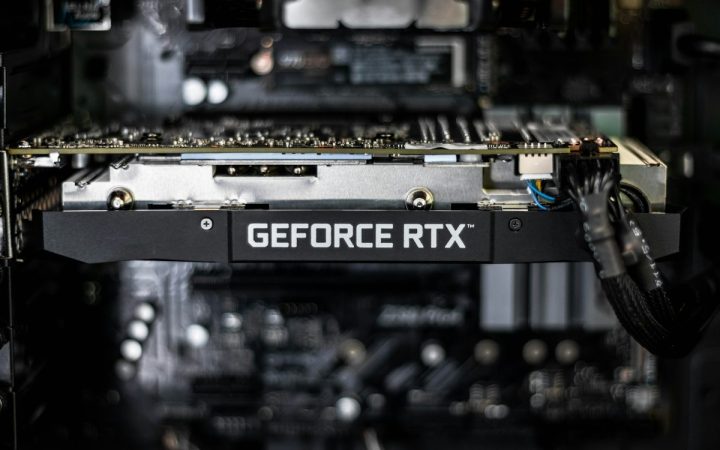
FPS düşmesi sorunu oyuncuların en büyük kabusları arasında yer alıyor. Özellikle yeni bir yazılım güncellemesinden sonra bilgisayarınızda bu durumu fark edebilirsiniz. Bu yazıda FPS düşmesi sorunu için uygulayabileceğiniz en etkili teknikleri öğreneceksiniz. Performans kaybının nedenlerini tek tek inceleyeceğiz. Ayrıca donanımınızı nasıl optimize edeceğinizi adım adım anlatacağız. Hazırsanız oyun keyfinizi geri kazanmak için rehberimize başlayalım.
FPS Düşmesi Sorunu Neden Olur?
FPS düşmesi sorunu genellikle yazılımsal ve donanımsal faktörlerin birleşimiyle ortaya çıkar. Yeni bir Windows güncellemesi bazen sistem dosyalarıyla çakışma yaşar. Bu durum işlemci (CPU) ve ekran kartı (GPU) arasındaki iletişimi yavaşlatır. Ayrıca arka planda çalışan gereksiz uygulamalar sistem kaynaklarını tüketir. Bu nedenle oyunlara yeterli güç kalmaz. FPS düşmesi sorunu yaşamamak için sisteminizi her zaman temiz tutmalısınız.
🔗 Kaynak: NVIDIA Resmi Sürücü Sayfası
Sürücü Uyumsuzlukları
Ekran kartı sürücüleri (grafik işlemci yazılımları) oyun Performansını doğrudan etkiler. Güncelleme sonrası eski sürücü kalıntıları yeni dosyalarla çakışabilir. Bu durum takılmalara (stuttering) yol açar. Özellikle NVIDIA veya AMD kontrol panellerindeki ayarlar bazen sıfırlanır. Dolayısıyla oyunlarınız eski akıcılığını kaybeder. Sürücülerinizi temiz bir şekilde kurmak bu sorunu genellikle çözer.
Isınma Problemleri ve Thermal Throttling
Bilgisayar bileşenleri aşırı ısındığında performansını düşürür. Biz bu duruma teknik olarak thermal throttling (ısı kaynaklı performans kısıtlaması) diyoruz. Tozlanan fanlar veya kuruyan termal macun (ısı iletim kremi) sıcaklığı artırır. Bu nedenle sistem kendini korumak için yavaşlar. Sonuç olarak oyun ortasında FPS değerleriniz aniden düşer. Düzenli temizlik yapmak bu sorunun önüne geçer.
Güncelleme Sonrası FPS Düşmesi Sorunu İçin Yazılımsal Çözümler
FPS düşmesi sorunu yaşıyorsanız ilk olarak yazılımsal adımları uygulamalısınız. Windows işletim sistemi bazen güncellemelerle birlikte ‘Oyun Modu’ ayarlarını bozar. Bu ayarı kapatıp açmak bile fark yaratabilir. Ayrıca ekran kartı sürücülerinizi DDU (Display Driver Uninstaller – Ekran kartı sürücüsü kaldırma aracı) ile silip tekrar kurun. Bu yöntem en temiz kurulum şeklidir. FPS düşmesi bu işlemden sonra genellikle ortadan kalkar.
DDU ile Temiz Sürücü Kurulumu
İlk olarak DDU yazılımını resmi sitesinden indirin. Bilgisayarınızı güvenli modda (sınırlı sürücü modu) başlatın. Mevcut ekran kartı sürücülerinizi bu araçla tamamen kaldırın. Ardından bilgisayarı normal modda açın. En güncel sürücüyü üreticinin sitesinden yükleyin. Bu işlem hatalı dosyaların temizlenmesini sağlar. Üstelik sistemin daha stabil çalışmasına yardımcı olur.
Windows Oyun Ayarlarını Optimize Edin
Windows 10 ve 11 sürümlerinde oyun modu bulunur. Ancak bu özellik bazen ters etki yapabilir. Ayarlar menüsünden ‘Oyun Modu’ kısmına gidin. Bu özelliği pasif hale getirip test edin. Ayrıca ‘Grafik Ayarları’ bölümünden oyununuzu seçin. Buradan ‘Yüksek Performans’ modunu işaretleyin. Bu sayede Windows oyununuza daha fazla kaynak ayıracaktır.
FPS düşmesi sorunu Donanımsal Bakım ile FPS Düşmesi Sorunu Giderme
Yazılımsal adımlar yetersiz kalırsa donanıma bakmalısınız. FPS düşmesi sorunu fiziksel bir arızadan veya bakımsızlıktan kaynaklanabilir. Özellikle dizüstü bilgisayarlarda hava akışı çok kritiktir. Fanların önü kapanırsa sistem hızla ısınır. Bu nedenle donanım bileşenleri tam kapasite çalışamaz. FPS düşmesi Çözümünde fiziksel temizlik hayati önem taşır.
Termal Macun Yenileme ve Fan Temizliği
İşlemci ve ekran kartı üzerindeki termal macun zamanla kurur. Kuruyan macun ısıyı soğutucuya iletemez. Bu durumda fanlar ne kadar hızlı dönse de soğutma sağlanmaz. Kasanızı açın ve biriken tozları temizleyin. Kaliteli bir termal macun kullanarak bileşenleri yenileyin. Sıcaklıklar düştüğünde FPS değerlerinizin arttığını göreceksiniz. Özellikle ağır Oyunlarda bu fark daha belirgin olur.
RAM ve Depolama Birimi Kontrolü
RAM (Rastgele erişimli bellek) yetersizliği oyunlarda anlık takılmalara neden olur. Ayrıca HDD (Sabit disk) yerine SSD (Katı hal sürücüsü) kullanmak yükleme sürelerini kısaltır. Eğer depolama biriminiz dolduysa Windows swap (takas) dosyası oluşturamaz. Bu durum sistemin yavaşlamasına yol açar. En az %15 boş alan bırakmaya özen gösterin. Böylece sistem daha rahat nefes alır.
FPS düşmesi sorunu Windows Ayarları ile Performans Artırma
Sisteminizin güç ayarları performansı doğrudan etkileyen bir unsurdur. FPS düşmesi sorunu yaşayan kullanıcılar genelde ‘Dengeli’ güç planını kullanır. Ancak oyun oynarken ‘Yüksek Performans’ moduna geçmelisiniz. Bu mod işlemcinin en yüksek hızda kalmasını sağlar. Ayrıca sabit diskin uykuya dalmasını engeller. FPS düşmesi bu basit ayarla bile hafifleyebilir.
Nihai Performans Modunu Aktifleştirin
Windows gizli bir ‘Nihai Performans’ moduna sahiptir. Bunu açmak için komut istemini (CMD) yönetici olarak çalıştırın. Belirli bir kod dizisiyle bu modu görünür yapın. Bu ayar donanım üzerindeki tüm kısıtlamaları kaldırır. Ancak dizüstü bilgisayarlarda pil ömrünü kısaltabilir. Masaüstü kullanıcıları için ise harika bir seçenektir. Oyunlarda maksimum kararlılık sağlar.
Arka Plan Uygulamalarını Kısıtlayın
Discord, Spotify veya tarayıcı sekmeleri RAM tüketir. Özellikle Chrome gibi tarayıcılar çok fazla kaynak kullanır. Oyun oynamadan önce gereksiz tüm uygulamaları kapatın. Görev yöneticisini (Task Manager) açarak CPU kullanan işlemleri sonlandırın. Ayrıca başlangıç programlarını devre dışı bırakın. Bu sayede bilgisayarınız sadece oyuna odaklanır. Sonuç olarak daha akıcı bir deneyim elde edersiniz.
FPS düşmesi sorunu Oyun İçi Ayarların Optimizasyonu
Her oyunun grafik motoru farklı çalışır. FPS düşmesi sorunu bazen sadece tek bir oyuna özel olabilir. Bu durumda oyun içi ayarları gözden geçirmelisiniz. Bazı özellikler görsel kaliteyi çok az artırırken performansı çok düşürür. FPS düşmesi sorunu yaşamamak için bu ayarları dengelemelisiniz. İşte dikkat etmeniz gereken temel ayarlar:
| Ayar Adı | Performans Etkisi | Önerilen Durum |
|---|---|---|
| Gölge Kalitesi | Çok Yüksek | Düşük veya Orta |
| Kenar Yumuşatma (AA) | Yüksek | FXAA veya Kapalı |
| V-Sync (Dikey Senk.) | Orta | Gecikme için Kapalı |
| Yansıma Kalitesi | Yüksek | Düşük |
V-Sync ve Input Lag İlişkisi
V-Sync (Dikey senkronizasyon) ekran yırtılmalarını önler. Ancak bu özellik bazen FPS değerini monitör yenileme hızına sabitler. Eğer ekran kartınız monitör hızının altına düşerse FPS aniden yarıya iner. Bu da büyük bir kasma hissine neden olur. Rekabetçi oyunlarda bu ayarı kapatmanızı öneririz. Böylece daha düşük gecikme süresi elde edersiniz. Ayrıca ani FPS düşüşlerinden kurtulursunuz.
Çözünürlük Ölçeklendirme Kullanımı
Yeni nesil oyunlarda DLSS (NVIDIA) veya FSR (AMD) teknolojileri bulunur. Bu teknolojiler oyunu düşük çözünürlükte işleyip yapay zeka ile yükseltir. FPS düşmesi için en modern çözüm budur. Eğer ekran kartınız destekliyorsa bu ayarları mutlaka açın. Görüntü kalitesinden ödün vermeden FPS değerinizi iki katına çıkarabilirsiniz. Bu özellikler özellikle 4K ve 2K çözünürlüklerde hayat kurtarır.
FPS düşmesi sorunu
Sonuç olarak FPS düşmesi sorunu birçok farklı nedenden kaynaklanabilir. Yazılım güncellemeleri, tozlanan donanımlar veya yanlış ayarlar bu duruma yol açar. İlk olarak sürücülerinizi temizleyin ve Windows ayarlarını optimize edin. Ardından donanımınızın sıcaklık değerlerini kontrol edin. Eğer sorun devam ediyorsa oyun içi grafik ayarlarını düşürmeyi deneyin. Unutmayın ki düzenli bakım sistem ömrünü uzatır. Daha fazla teknik destek için NVIDIA resmi sürücü sayfasını ziyaret edebilirsiniz. İyi oyunlar dileriz!