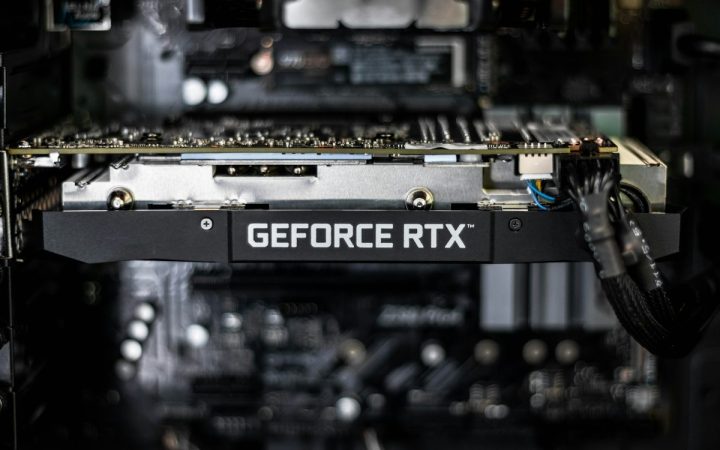
Windows güncelleme sonrası FPS düştü sorunu, oyuncuların en sık karşılaştığı teknik problemlerin başında yer alıyor. Microsoft (işletim sistemi geliştiricisi) tarafından yayınlanan her yeni yama, bazen donanım sürücüleriyle (yazılımsal köprüler) çakışabiliyor. Bu yazıda Windows güncelleme sonrası FPS düştü Hatasını nasıl gidereceğinizi detaylıca öğreneceksiniz. Özellikle kayıt defteri düzenlemeleri ve sürücü optimizasyonları üzerinde duracağız. Bu rehber sayesinde oyun Performansınızı eski seviyesine, hatta daha üzerine çıkaracaksınız.
Windows Güncelleme Sonrası FPS Düştü: Temel Nedenler
Birçok kullanıcı Windows güncelleme sonrası FPS düştü şikayetiyle teknik forumlara başvuruyor. Bu durumun arkasında genellikle birkaç ana neden yatıyor. İlk olarak, yeni güncellemeler bazen ekran kartı sürücülerini (GPU yazılımları) devre dışı bırakabiliyor. İkinci olarak, Windows’un ‘Oyun Modu’ gibi özellikleri yeni yamalarla birlikte kararsız hale gelebiliyor. Ayrıca, arka planda çalışan telemetri (veri toplama) servisleri işlemciyi (CPU) gereksiz yere yoruyor. Bu servisler oyun sırasında sistem kaynaklarını tüketiyor. Dolayısıyla, Windows güncelleme sonrası FPS düştü sorunu kaçınılmaz hale geliyor.
🔗 Kaynak: Microsoft – Windows Performans İyileştirme İpuçları
Bunun yanında, Microsoft bazen güvenlik açıklarını kapatmak için yamalar yayınlıyor. Bu yamalar bazen işlemci performansını %10’a kadar düşürebiliyor. Özellikle eski nesil işlemciler bu durumdan daha fazla etkileniyor. Ancak, bu ayarları optimize etmek hala sizin elinizdedir. Doğru adımları izleyerek bu performans kaybını minimize edebilirsiniz. Aşağıdaki tabloda, güncelleme öncesi ve sonrası olası performans farklarını görebilirsiniz.
| Sistem Bileşeni | Güncelleme Öncesi Etki | Güncelleme Sonrası Olası Etki |
|---|---|---|
| İşlemci (CPU) Kullanımı | %20 – %30 (Boşta) | %40 – %55 (Boşta) |
| Ekran Kartı (GPU) Verimi | %100 | %85 (Sürücü Çakışması) |
| RAM Kullanımı | 4 GB (Sistem) | 5.5 GB (Sistem) |
Windows Güncelleme Sonrası FPS Düştü Sorunu İçin Yazılımsal Çözümler
Windows güncelleme sonrası FPS düştü problemini çözmek için ilk adımınız güç ayarlarını kontrol etmektir. Windows güncellemeleri bazen güç planınızı ‘Dengeli’ moduna geri döndürür. Bu durum, donanımınızın tam güçte çalışmasını engeller. İlk olarak, Denetim Masası üzerinden ‘Nihai Performans’ modunu aktif etmelisiniz. Bu mod, donanım bileşenlerine giden enerjiyi maksimize eder. Ayrıca, arka plan uygulamalarını kapatmak da büyük önem taşır. Birçok uygulama siz fark etmeden sistem kaynaklarını kullanmaya devam eder.
Buna ek olarak, ‘Donanım Hızlandırmalı GPU Zamanlaması’ (HAGS) özelliğini kontrol etmelisiniz. Bu özellik, GPU’nun kendi belleğini daha verimli yönetmesini sağlar. Ancak, bazı güncellemelerden sonra bu özellik ters tepki verebilir. Bu nedenle, bu ayarı kapatıp tekrar açmayı deneyin. Sonuç olarak, sisteminizin tepki süresi iyileşecektir. Güncelleme sonrası FPS düştü hatası alan kullanıcılar genellikle bu yöntemle sonuç alıyor. Özellikle rekabetçi Oyunlarda (Valorant, CS:GO gibi) bu ayar kritik önem taşır.
- Ayarlar menüsünden ‘Oyun’ sekmesine gidin.
- ‘Oyun Modu’ seçeneğini aktif hale getirin.
- Grafik ayarları kısmından ‘Donanım Hızlandırmalı GPU Zamanlaması’nı açın.
- Bilgisayarınızı yeniden başlatın.
Ekran Kartı Sürücülerini Optimize Ederek FPS Artırma
Ekran kartı üreticileri (Nvidia ve AMD), Windows güncellemeleriyle eş zamanlı olarak yeni sürücüler yayınlar. Eğer Güncelleme sonrası FPS düştü diyorsanız, sürücünüz güncel olmayabilir. Fakat sadece güncellemek yetmez. Bazen eski sürücü dosyaları sistemde kalarak çakışma yaratır. Bu sorunu çözmek için DDU (Display Driver Uninstaller) yazılımını kullanmalısınız. Bu araç, tüm sürücü kalıntılarını tamamen temizler. Temiz bir kurulum yapmak, Güncelleme sonrası FPS düştü sorununu kökten çözer.
Dahası, sürücü ayarları içindeki ‘Düşük Gecikme Modu’ gibi seçenekleri de gözden geçirmelisiniz. Nvidia Denetim Masası üzerinden ‘Maksimum Performansı Tercih Et’ seçeneğini işaretleyin. Bu ayar, ekran kartınızın saat hızlarını (Core Clock) en yüksek seviyede tutar. Öte yandan, AMD kullanıcıları ‘Radeon Anti-Lag’ özelliğini devreye alabilir. Bu yazılımsal dokunuşlar, Windows güncelleme sonrası FPS düştü şikayetini ortadan kaldıracaktır. Unutmayın, güncel donanım her zaman güncel yazılıma ihtiyaç duyar.
Windows Güncelleme Sonrası FPS Düştü Şikayetlerinde Geri Yükleme Rehberi
Eğer tüm Yöntemleri denediyseniz ve hala Güncelleme sonrası FPS düştü diyorsanız, güncellemeyi geri almanız gerekebilir. Microsoft, hatalı yamaları kaldırmanıza izin verir. Bu işlem ‘Güncelleştirme Geçmişi’ üzerinden kolayca yapılır. Özellikle belirli bir KB numaralı (Bilgi Bankası numarası) güncelleme soruna neden oluyorsa, onu listeden bulup kaldırın. Bu işlem sonrasında sisteminiz stabil olan eski sürüme dönecektir. Güncelleme sonrası FPS düştü sorunu bu şekilde anında çözülebilir.
Bununla birlikte, ‘Sistem Geri Yükleme’ noktasını da kullanabilirsiniz. Güncelleme yüklenmeden önceki bir tarihe dönmek, registry (kayıt defteri) ayarlarını da eski haline getirir. İlk olarak, arama çubuğuna ‘Geri yükleme noktası oluştur’ yazın. Ardından, ‘Sistem Geri Yükleme’ butonuna tıklayarak uygun tarihi seçin. Bu süreçte dosyalarınız silinmez ancak sonradan yüklenen programlar kalkabilir. Sonuç itibarıyla, güncelleme sonrası FPS düştü problemi yazılımsal bir hatadan kaynaklanıyorsa bu yöntem kesin çözümdür.
- Denetim Masası > Programlar ve Özellikler yolunu izleyin.
- ‘Yüklü güncelleştirmeleri görüntüle’ seçeneğine tıklayın.
- En son yüklenen güncellemeyi seçip ‘Kaldır’ deyin.
- Sistemi yeniden başlatarak FPS değerlerini kontrol edin.
Donanım Uyumluluğu ve Performans İpuçları
Son olarak, güncelleme sonrası FPS düştü durumu bazen donanımınızın sınırlarıyla ilgilidir. Yeni Windows sürümleri daha fazla RAM (rastgele erişimli bellek) tüketebilir. Eğer 8 GB veya daha az RAM kullanıyorsanız, Windows güncellemeleri oyun performansını baltalayabilir. Bu durumda ‘Sanal Bellek’ ayarlarını manuel olarak artırmak faydalı olabilir. Ayrıca, işlemcinizin sıcaklık değerlerini kontrol etmelisiniz. Güncellemeler bazen fan kontrol yazılımlarıyla çakışarak ısınmaya yol açar. Yüksek sıcaklık, işlemcinin hız düşürmesine (thermal throttling) neden olur.
Kısacası, güncelleme sonrası FPS düştü sorunu çok boyutlu bir problemdir. Hem yazılımsal hem de donanım tabanlı kontroller yapmanız gerekir. Özellikle SSD (katı hal sürücüsü) kullanıyorsanız, ‘Hızlı Başlatma’ özelliğini kapatmak bazı takılmaları giderebilir. Microsoft’un resmi destek sayfasındaki performans ipuçlarına da göz atabilirsiniz. Bu rehberdeki adımları eksiksiz uyguladığınızda, güncelleme sonrası FPS düştü şikayetiniz tarih olacaktır. İyi oyunlar dileriz!