Laptop Oyun Performansı Artırma Rehberi
Laptop oyun performansı artırma her oyuncunun en büyük hayalidir. Güncel Oyunlar yüksek sistem kaynakları tüketiyor. Bu durum eski veya orta seviye laptoplarda kasmaya neden oluyor. Ancak doğru adımlarla cihazınızı optimize edebilirsiniz. Bu yazıda laptop oyun performansı artırma yollarını derinlemesine öğreneceksiniz. Uzman ekibimizle birlikte hazırladığımız bu rehber, donanımsal ve yazılımsal tüm detayları kapsıyor.
Laptop Oyun Performansı Artırma İçin Yazılımsal Ayarlar
Yazılımsal optimizasyonlar performansı doğrudan etkiler. İlk olarak işletim sisteminizi oyunlara hazırlamanız gerekir. Laptop oyun performansı artırma sürecinde Windows Ayarları kritik rol oynar. Özellikle Windows 10 ve 11 sürümlerinde bulunan ‘Oyun Modu’ özelliğini mutlaka aktif edin. Bu mod, arka plan işlemlerini kısıtlar. Böylece işlemciniz sadece oyuna odaklanır. Ayrıca grafik sürücülerinizi her zaman güncel tutmalısınız. Nvidia veya AMD kontrol panellerinden ‘Yüksek Performans’ modunu seçmek kare hızınızı (FPS) belirgin şekilde artırır. Bunun yanında, başlangıç uygulamalarını devre dışı bırakın. Gereksiz uygulamalar RAM (rastgele erişimli bellek) kapasitenizi doldurur. Sonuç olarak sisteminiz oyun sırasında nefes alamaz hale gelir.
🔗 Kaynak: Nvidia – Bilgisayarınızı Oyun İçin Optimize Edin
Ekran Kartı Sürücülerini Güncelleme
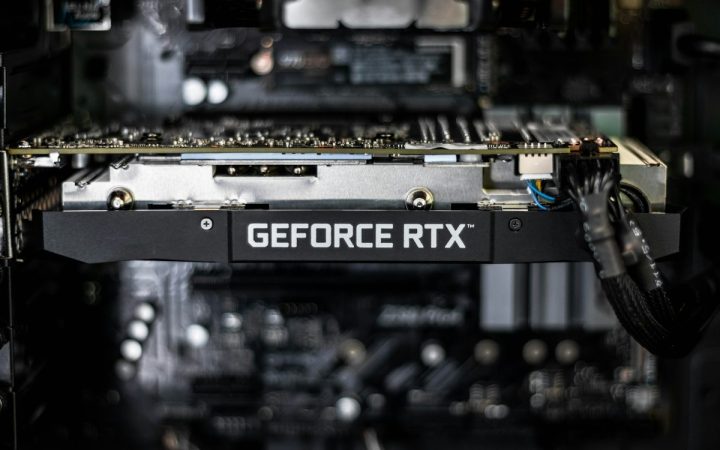
Ekran kartı üreticileri sürekli yeni güncellemeler yayınlar. Bu güncellemeler yeni oyunlar için optimizasyon içerir. Laptop oyun performansı artırma hedefiniz varsa sürücüleri manuel kontrol edin. GeForce Experience veya AMD Adrenalin yazılımlarını kullanın. Bu yazılımlar en güncel sürücüyü otomatik olarak bulur ve kurar.
Windows Güç Planını Optimize Etme
Laptoplar genellikle ‘Dengeli’ güç planında çalışır. Ancak oyun oynarken ‘Yüksek Performans’ moduna geçmeniz şarttır. Denetim Masası üzerinden güç seçeneklerine gidin. Burada gizli olan ‘Nihai Performans’ modunu komut istemiyle (CMD) açabilirsiniz. Bu ayar, işlemcinin tam hızda çalışmasını sağlar. Özellikle laptop oyun performansı artırma isteyenler için bu ayar vazgeçilmezdir.
Donanımsal Laptop Oyun Performansı Artırma Yöntemleri
Donanım yükseltmeleri en kesin çözümü sunar. Yazılımsal ayarlar bir noktaya kadar yardımcı olur. Fakat fiziksel sınırları aşmak için müdahale gerekir. Laptop oyun performansı artırma için ilk adım genellikle RAM artışıdır. Günümüzde 8 GB RAM artık yeterli gelmiyor. 16 GB veya 32 GB kapasiteye geçmek, takılmaları tamamen bitirir. İkinci önemli adım ise SSD (katı hal sürücüsü) kullanımıdır. Eğer hala HDD (sabit disk) kullanıyorsanız, oyun yükleme süreleri çok uzun sürer. SSD takarak hem sistemi hızlandırır hem de oyun içi kaplamaların daha hızlı yüklenmesini sağlarsınız. Ayrıca donanımın temizliği de performansı etkiler. Tozlanan fanlar soğutma yapamaz. Isınan bileşenler ise hız düşürür (thermal throttling). Bu nedenle düzenli temizlik hayati önem taşır.
| Yöntem | Performans Artışı | Zorluk Seviyesi |
|---|---|---|
| RAM Yükseltme | Yüksek | Orta |
| SSD Geçişi | Çok Yüksek | Orta |
| Termal Macun Değişimi | Orta | Zor |
| Sürücü Güncelleme | Düşük / Orta | Kolay |
RAM Kapasitesini Artırmanın Önemi
Modern oyunlar geniş veri alanlarına ihtiyaç duyar. RAM yetersiz kaldığında bilgisayar diski kullanmaya başlar. Bu durum anlık takılmalara (stuttering) yol açar. Laptop oyun performansı artırma için çift kanal (dual channel) bellek kullanımını öneriyoruz. İki adet 8 GB RAM, tek bir 16 GB RAM’den daha hızlı çalışır. Bununla birlikte bellek frekanslarının (MHz) uyumlu olduğundan emin olun.
Depolama Birimini SSD ile Değiştirme
SSD sürücüler veriye erişim hızını binlerce kat artırır. Özellikle açık dünya Oyunlarında bu farkı hissedersiniz. NVMe M.2 SSD teknolojisi, standart SATA SSD’lerden bile daha hızlıdır. Laptop oyun performansı artırma planınızda SSD mutlaka yer almalıdır. Bu sayede işletim sisteminiz saniyeler içinde açılır. Oyunlardaki yükleme ekranları ise neredeyse kaybolur.
Sıcaklık Yönetimi ve Laptop Oyun Performansı Artırma
Isınma sorunu laptopların en büyük düşmanıdır. Yüksek sıcaklıklar işlemci ve grafik kartının gücünü sınırlar. Laptop oyun performansı artırma için soğutma sistemine odaklanmalısınız. İlk olarak kaliteli bir soğutucu stand (laptop cooler) edinin. Bu standlar cihazın altına taze hava üfleyerek sıcaklığı 5-10 derece düşürebilir. Ayrıca cihazın hava kanallarını asla kapatmayın. Yatak veya koltuk gibi yumuşak zeminlerde oyun oynamayın. Sert ve düz zeminler hava akışını destekler. Bunun yanında, yılda en az bir kez termal macun yenilemesi yapın. Kuruyan termal macun ısı iletimini engeller. Kaliteli bir macun kullanımı, laptop oyun performansı artırma konusunda size büyük avantaj sağlar.
- Cihazınızı her zaman düz ve sert zeminlerde kullanın.
- Arka planda çalışan gereksiz tarayıcı sekmelerini kapatın.
- Oyun oynarken mutlaka şarj kablosunu takılı tutun.
- Ekran çözünürlüğünü monitörünüzün doğal değerine ayarlayın.
Undervolting ile Sıcaklık Düşürme
Undervolting (voltaj düşürme) işlemi, bileşenlere giden elektriği optimize eder. Bu işlem performansı düşürmeden sıcaklığı azaltır. Özellikle Intel işlemcilerde Throttlestop gibi programlar kullanılır. Laptop oyun performansı artırma sürecinde bu yöntem ileri seviye kullanıcılar içindir. Ancak doğru yapıldığında cihazın ömrünü uzatır ve fan sesini azaltır.
Fan Hızı Kontrol Yazılımları
Bazı laptop üreticileri özel yazılımlar sunar. MSI Afterburner veya markanızın kendi kontrol merkezi üzerinden fan hızlarını ayarlayabilirsiniz. Oyun sırasında fanları maksimum devire almak ısınmayı önler. Laptop oyun performansı artırma için gürültüye katlanmak bazen gerekebilir. Çünkü serin çalışan bir sistem her zaman daha kararlı performans sunar.
Oyun İçi Ayarlar ve Laptop Oyun Performansı Artırma
Her oyunun grafik ayarları farklıdır. Ancak bazı genel kurallar performansı doğrudan etkiler. Laptop oyun performansı artırma için gölge kalitesini düşürmeyi deneyin. Gölgeler işlemciyi en çok yoran unsurlardan biridir. Ayrıca Kenar Yumuşatma (Anti-Aliasing) ayarını orta seviyeye çekin. V-Sync (Dikey Senkronizasyon) özelliğini kapatmak giriş gecikmesini (input lag) azaltır. Eğer ekran kartınız destekliyorsa DLSS veya FSR teknolojilerini aktif edin. Bu teknolojiler yapay zeka kullanarak görüntüyü iyileştirir ve FPS değerini uçurur. Sonuç olarak donanımınızı zorlamadan daha akıcı bir deneyim elde edersiniz. Laptop oyun performansı artırma stratejinizde bu teknolojiler kilit rol oynamalıdır.
- Oyun içi çözünürlüğü kontrol edin ve gerekirse bir kademe düşürün.
- Doku kalitesini (Texture Quality) ekran kartı belleğinize (VRAM) göre ayarlayın.
- Hareket bulanıklığı (Motion Blur) gibi gereksiz görsel efektleri kapatın.
- Görüş mesafesini (Draw Distance) çok yüksek seviyelerde tutmamaya çalışın.
DLSS ve FSR Teknolojilerinin Gücü
Nvidia’nın DLSS ve AMD’nin FSR teknolojileri devrim niteliğindedir. Bu özellikler oyunu düşük çözünürlükte işleyip yüksek çözünürlüğe ölçekler. Laptop oyun performansı artırma konusunda en etkili yazılımsal çözümler bunlardır. Görüntü kalitesinden ödün vermeden 20-30 FPS kazanç sağlayabilirsiniz. Özellikle 4K veya 2K oyunculukta bu fark hayat kurtarır.
Dikey Senkronizasyon (V-Sync) Kapatma
V-Sync ekran yırtılmalarını önler ama performansı kısıtlar. Eğer rekabetçi oyunlar oynuyorsanız bu ayarı mutlaka kapatın. Laptop oyun performansı artırma için daha yüksek kare hızları her zaman daha iyidir. Yırtılma çok rahatsız ediyorsa, FreeSync veya G-Sync gibi donanımsal çözümleri tercih edin.
Sonuç Olarak Laptop Oyun Performansı Artırma
Özetle, laptop oyun performansı artırma hem sabır hem de bilgi gerektirir. Yazılımsal güncellemelerle başlayıp donanımsal temizlikle devam etmelisiniz. RAM ve SSD gibi kritik parçaları yükseltmek cihazınıza yeni bir hayat verir. Ayrıca sıcaklık yönetimini asla ihmal etmeyin. Serin çalışan bir laptop her zaman daha yüksek performans sunar. Bu rehberdeki adımları uygulayarak en sevdiğiniz oyunları akıcı bir şekilde oynayabilirsiniz. Daha fazla teknik detay için resmi kaynaklara göz atmayı unutmayın. Örneğin, Windows optimizasyonu hakkında daha fazla bilgi için Wikipedia Bilgisayar Performansı sayfasını ziyaret edebilirsiniz. Şimdi bu yöntemleri uygulayın ve oyunun tadını çıkarın!